Snix 시작하기
첫 캡처를 하고 화면 기록을 허용한 다음, 편집기 윈도우의 구성을 익혀 보세요.
⌃⌘5

Snix는 Mac용 스크린샷 앱입니다. 화면의 원하는 부분을 캡처하고, 화살표와 텍스트, 모자이크로 핵심을 짚은 다음, 결과를 메시지로 바로 드래그하세요.
macOS 15 이상. English, 简体中文, 한국어.
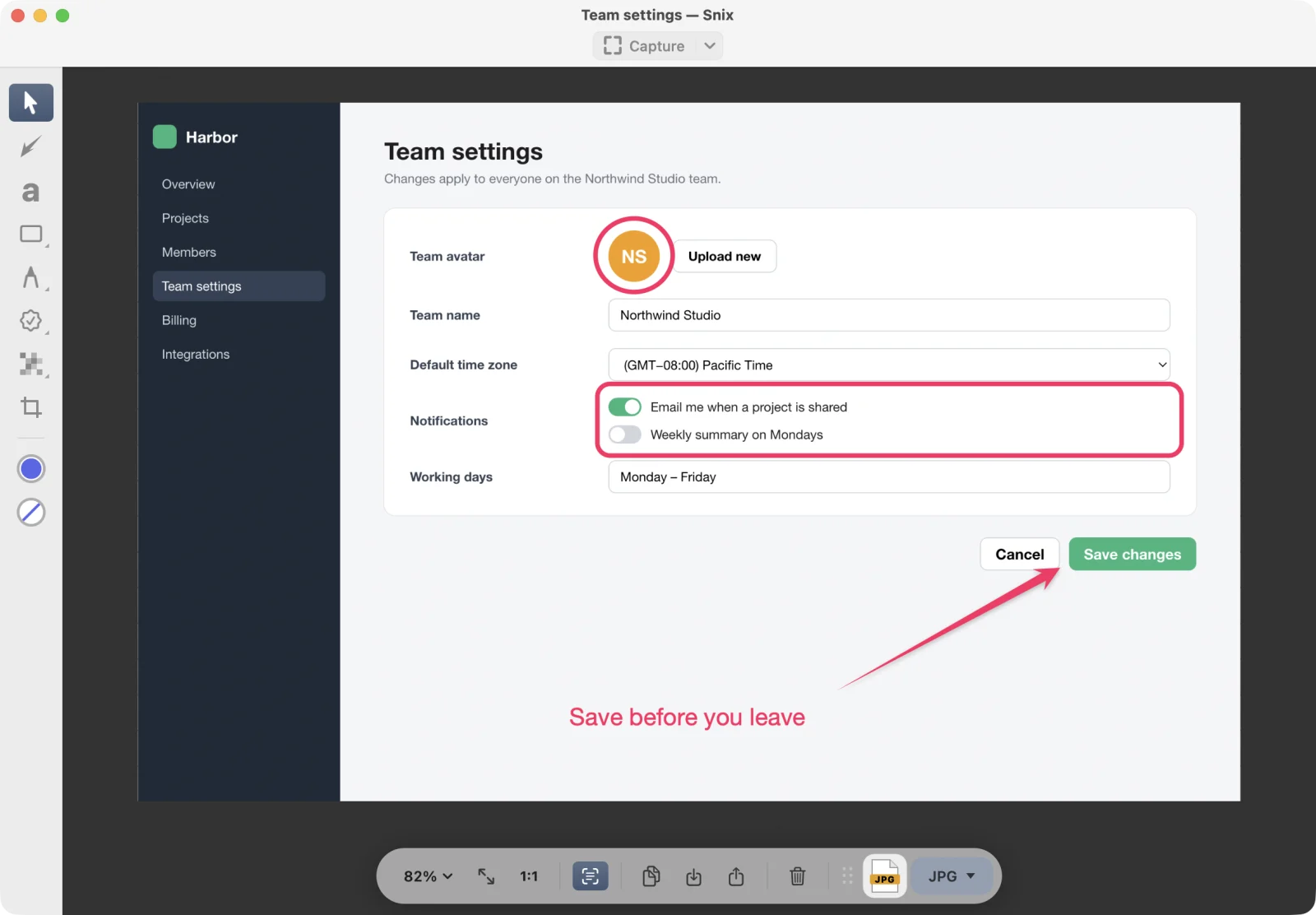

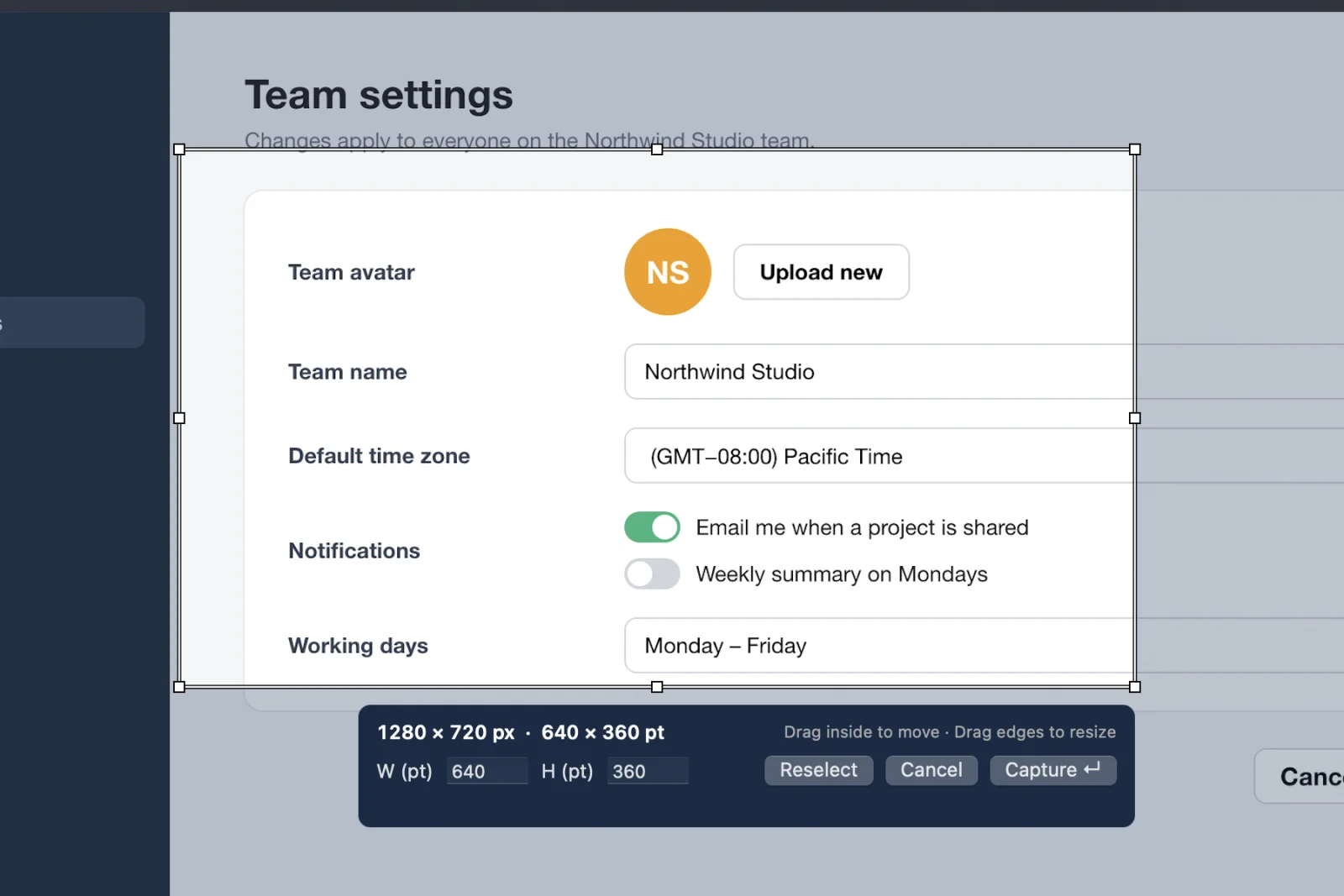
모든 단축키는 Snix 윈도우가 열려 있지 않아도 어떤 앱에서든 작동하며, 설정에서 각각 바꿀 수 있습니다. 캡처는 Retina의 모든 픽셀을 그대로 담습니다.
| 캡처 | 단축키 | 결과 |
|---|---|---|
| 영역 | ⌃⌘5 | 테두리를 드래그한 뒤 여덟 개의 핸들로 다듬거나 너비와 높이를 정확히 입력하세요. Space 키를 누르면 윈도우를 고를 수 있습니다. |
| 전체 화면 | ⌃⌘6 | 디스플레이가 여러 대면 각 화면에 이름과 크기가 표시됩니다. 원하는 화면을 클릭하세요. |
| 윈도우 | ⌃⌘W | 윈도우 하나만, 뒤에 있는 내용과 깔끔하게 분리해서. |
| 이전 영역 | ⌃⌥⌘5 | 같은 영역을 다시 한 번. 전후 비교에 좋습니다. |
| 메뉴 | ⌃⌘U | 카운트다운 동안 메뉴를 열면 메뉴와 그 제목만 남습니다. 메뉴 막대 아이콘에서도 시작할 수 있습니다. |
| 지연 | ⌃⇧⌘5 | 카운트다운 후 영역을 캡처합니다. 마우스를 올렸을 때만 보이는 상태나 클릭하면 사라지는 도움말에 좋습니다. |
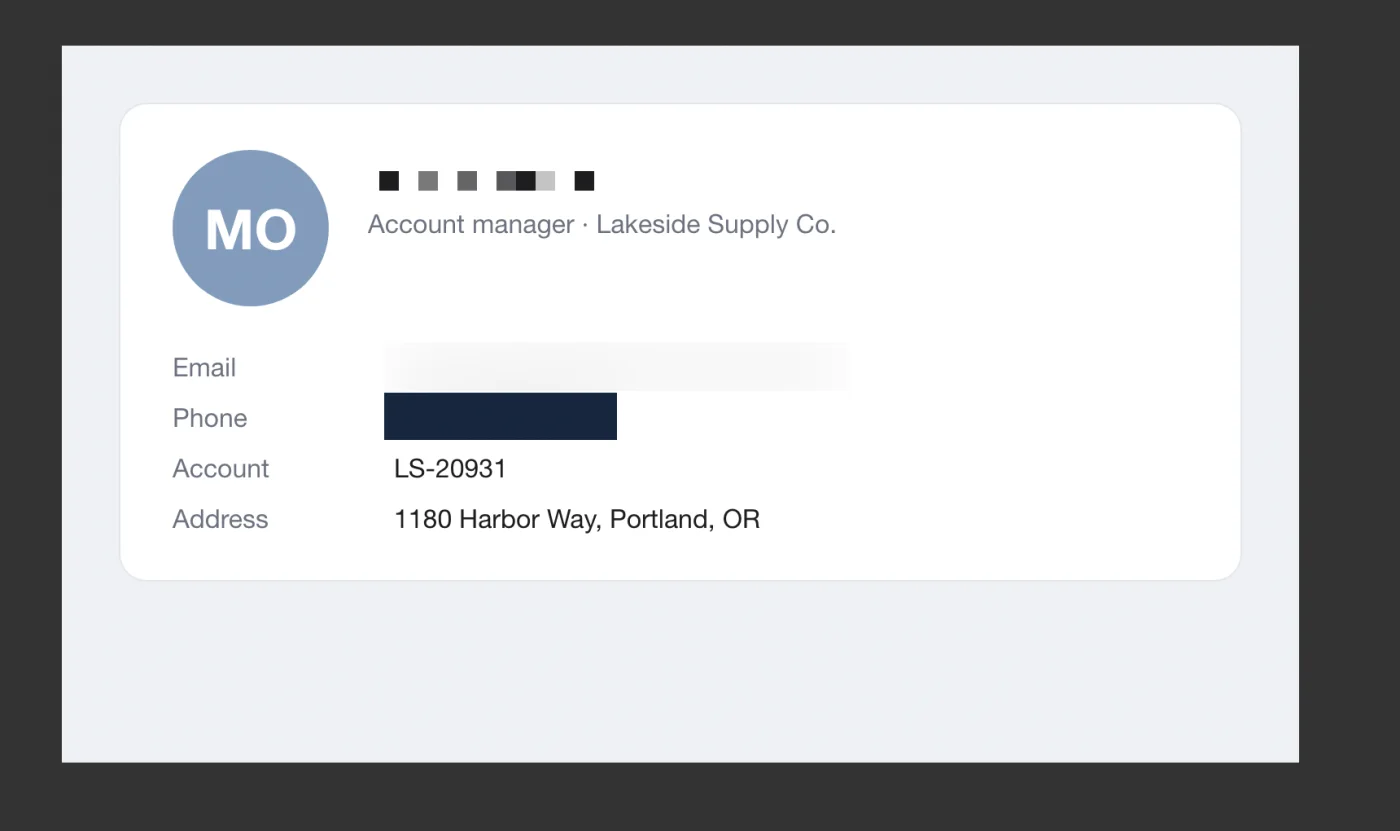
개인 정보 위로 드래그하고 가리는 방식을 고르세요. 내보내거나 드래그하거나 공유할 때 가림이 픽셀에 그대로 입혀져서, 그 아래 내용은 Mac 밖으로 나가지 않습니다. 직접 해 보세요: 메시지 위를 드래그하면 됩니다.

어떤 스크린샷에서든 텍스트를 복사하세요.
글자 위로 드래그하고 ⌘C를 누르세요. 텍스트는 이 Mac의 Apple Vision이 읽으며, 아무것도 업로드되지 않습니다.
다른 사람도 고칠 수 있는 PDF로 돌려주세요.
주석은 표준 PDF 주석으로 내보내져, 미리보기와 Acrobat에서 옮기거나 고치거나 지울 수 있습니다.
모든 메모의 요약을 맨 앞에 넣으세요.
본문 앞에 페이지별 목록을 붙이고, 각 항목은 해당 위치로 연결됩니다. 용지는 지역에 따라 A4 또는 US Letter.
메뉴를 캡처하기 전에 카운트다운하세요.
화면 가운데 카드가 초를 세며, 이 카드는 캡처에 찍히지 않습니다.
최대 77% 작게
Snix가 만드는 모든 JPEG는 자체 개발한 최적화 엔진 Jpix를 거칩니다. 눈으로 실제 구분할 수 있는 차이에 맞춰 블록마다 압축을 다시 조정하기 때문에, 원본과 거의 똑같아 보이면서 파일 크기는 테스트에서 최대 77%까지 줄었습니다.
스크린샷 도구로만 쓰지 마세요. 가지고 있는 사진을 열어 JPEG로 내보내면, 이메일이나 웹, 보관용으로 쓰기 좋은 가벼운 사본이 생깁니다. 투명한 부분이 필요하다면 WebP를 고르세요. 투명 영역을 유지하면서 크기는 JPEG의 절반 정도입니다.

Snix는 Skitch 2.9로 저장한 이미지를 읽어, 화살표와 텍스트, 도형을 다시 옮기고 고칠 수 있는 개체로 되살립니다.

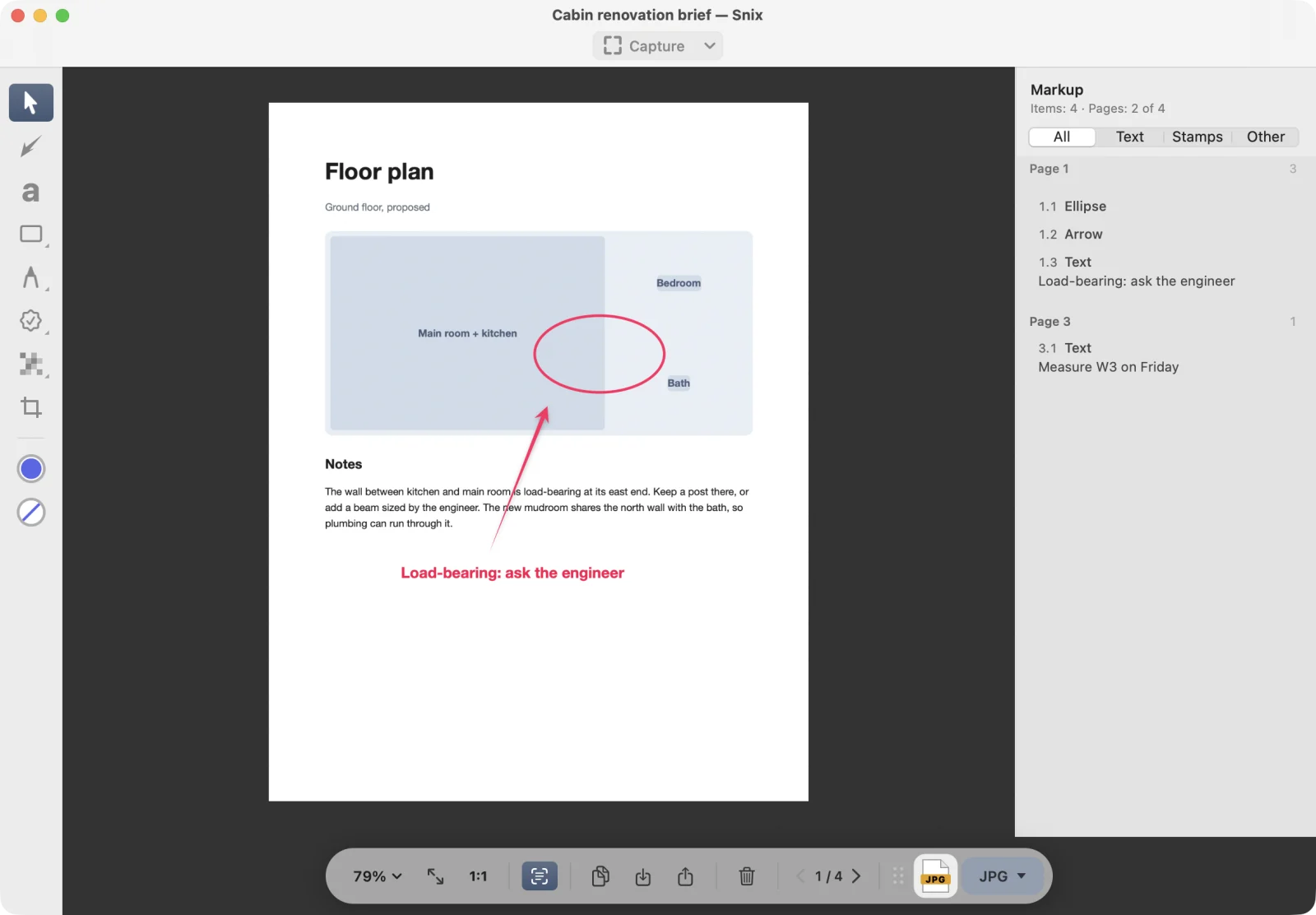

PDF를 Snix에 끌어다 놓으면 같은 도구를 모든 페이지에서 쓸 수 있습니다. 스와이프하거나 스크롤해서 페이지를 넘기고, 확대한 상태에서는 페이지 끝까지 본 다음 넘어갑니다.
첫 캡처를 하고 화면 기록을 허용한 다음, 편집기 윈도우의 구성을 익혀 보세요.
키보드, 캡처 메뉴, 메뉴 막대, 캡처 도구 막대에서 모든 종류의 캡처를 시작하고 단축키를 바꿔 보세요.
⇧⌘3, ⇧⌘4, ⇧⌘5로 찍은 캡처를 Snix에서 열고, 언제든지 macOS 스크린샷 도구로 되돌리세요.
화면에서 정확한 영역을 선택하고, 핸들이나 입력한 크기로 조절한 다음, 나중에 한 번에 다시 캡처하세요.
윈도우 하나를 깔끔한 투명 모서리로 캡처하거나, 디스플레이 전체를 캡처하세요. 여러 디스플레이 중 하나를 고를 수도 있습니다.
열린 메뉴를 메뉴 막대 제목과 함께 캡처하거나, 카운트다운 후에 영역 캡처를 시작해 먼저 화면을 준비하세요.
사이드바나 키보드로 도구를 고르고, 색상과 크기를 정하고, 주석을 이동, 크기 조절, 복사, 삭제하세요.
화살표로 가리키고, 사각형과 타원으로 감싸고, 선을 긋고, 손으로 직접 그리거나 형광펜을 칠하세요.
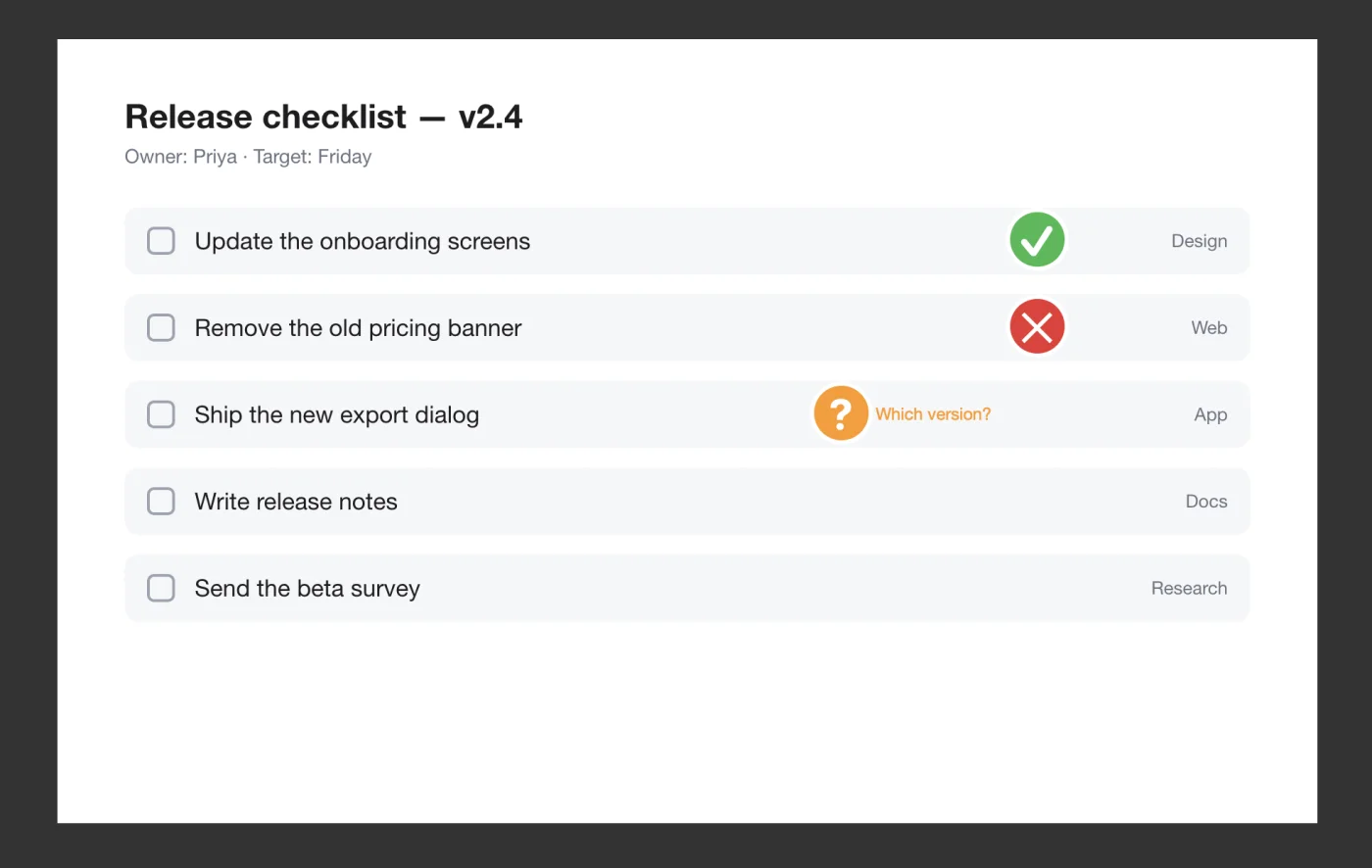
이미지 위에 바로 레이블을 입력해 그 자리에서 편집하고, 체크, 엑스, 물음표, 중요, 별표 스탬프로 항목을 표시하세요.
첫 캡처부터 PDF 요약까지, 가이드 20개. 전체 보기
아니요. 캡처, 프로젝트, 텍스트 인식은 모두 Mac 안에서 이루어집니다. Snix에는 계정도, 자체 업로드 서비스도 없습니다. 파일은 직접 드래그하거나 내보내거나 공유할 때만 밖으로 나갑니다.
macOS 15 이상을 실행하는 모든 Mac. Snix는 유니버설 앱이라 Apple 실리콘과 Intel 모두에서 네이티브로 실행되며, Rosetta가 필요 없습니다.
네. Snix를 처음 실행하면 ⇧⌘3, ⇧⌘4, ⇧⌘5를 넘겨받겠다고 제안하고, 키보드 설정에서 꺼야 할 세 개의 스위치를 알려 줍니다. 그 후로는 모든 캡처가 편집기에서 열립니다.
Skitch 2.9로 저장한 이미지는 화살표, 텍스트, 도형을 다시 편집할 수 있는 상태로 열립니다. Snix는 .snix 프로젝트로 저장하며, 예전 형식으로는 쓰지 않습니다. 그보다 오래된 Skitch 형식은 지원하지 않습니다.
보낸 파일에서는 불가능합니다. 내보낸 이미지와 PDF, 드래그와 공유는 모두 평면화되어 가린 텍스트가 파일에서 사라집니다. .snix 프로젝트는 계속 편집할 수 있도록 가림 아래 원본을 보관하니, 다른 사람에게는 프로젝트가 아니라 내보낸 파일을 보내세요.
영어, 중국어 간체, 한국어. Mac의 언어를 따르며, 설정 › 언어에서 직접 고를 수도 있습니다.
Mac App Store에서 Snix를 받으세요. 처음 실행하면 익숙한 단축키를 그대로 쓰도록 제안하고, 모든 캡처가 바로 편집기에서 열립니다.
Mac App Store에서 다운로드
익숙한 단축키로 바로 Snix에서 캡처하세요
⇧⌘3, ⇧⌘4, ⇧⌘5는 macOS와 똑같이 작동하며, 캡처하면 바로 Snix 편집기에서 열립니다.