开始使用 Snix
完成第一次截图,允许屏幕录制,熟悉编辑器窗口。
⌃⌘5

Snix 是一款 Mac 截图应用。截取屏幕任意区域,用箭头、文字和马赛克指出重点,再把结果直接拖进聊天或邮件。
支持 macOS 15 及以上版本。English、简体中文、한국어。
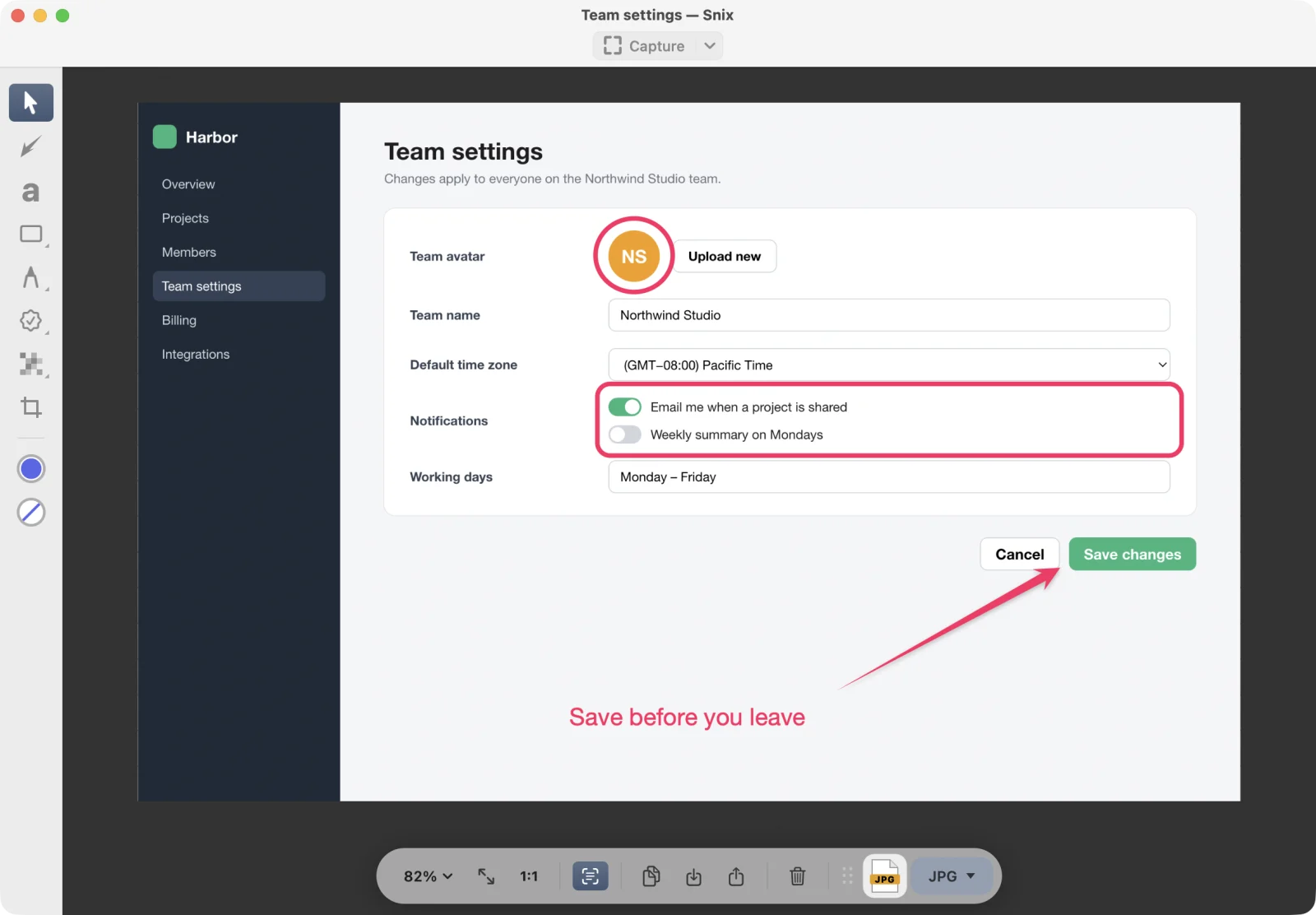

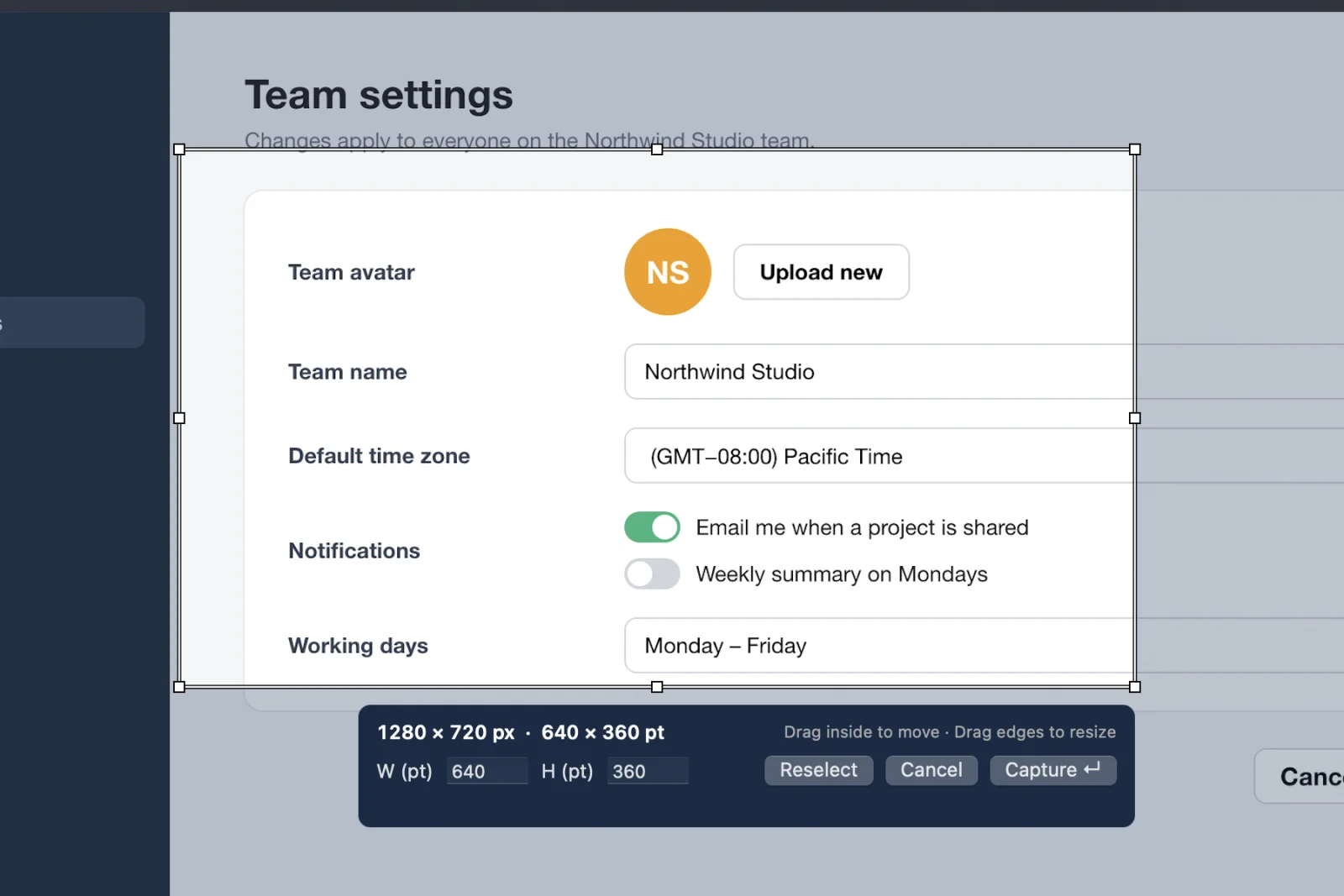
每个快捷键在任何应用里都能用,没打开 Snix 窗口时也一样,而且都能在设置里修改。截图保留 Retina 的每一个像素。
| 截图方式 | 快捷键 | 你会得到 |
|---|---|---|
| 选区 | ⌃⌘5 | 拖出一个框,再用八个调整点微调,或者直接输入宽高。按空格键可以改选窗口。 |
| 全屏 | ⌃⌘6 | 接了多块显示器时,每块屏幕都会显示名称和尺寸,点哪块截哪块。 |
| 窗口 | ⌃⌘W | 只截一个窗口,干净地和背后的内容分开。 |
| 上次区域 | ⌃⌥⌘5 | 再截一次同一个区域,方便做前后对比。 |
| 菜单 | ⌃⌘U | 倒计时期间打开菜单,最后只留下菜单和它的标题。菜单栏图标里也能开始。 |
| 延时 | ⌃⇧⌘5 | 倒计时结束后截取选区,适合鼠标悬停状态和一点就消失的提示。 |
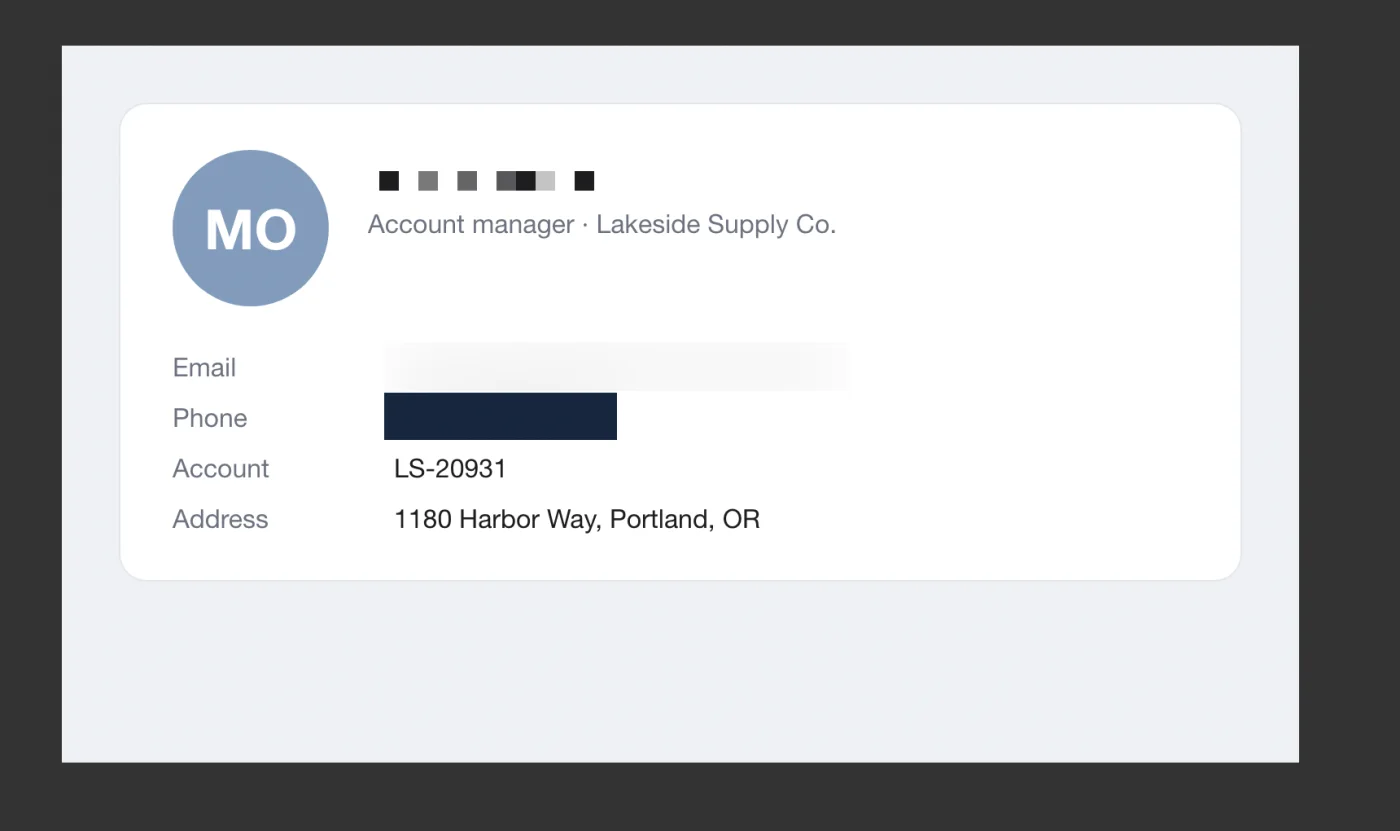
拖过任何私密内容,再选择遮盖方式。导出、拖出或分享时,遮盖会写进像素里,被盖住的内容不会离开你的 Mac。试试看:在下面的邮件上拖一下。

从任何截图里复制文字。
拖过文字,按 ⌘C 即可。文字由本机的 Apple Vision 识别,不会上传。
交回去的 PDF,别人还能改。
标注以标准 PDF 批注导出,在「预览」和 Acrobat 里都能移动、修改或删除。
把每条标注的摘要放在最前面。
在正文前附上按页排列的清单,每一条都能跳到原处。纸张按地区用 A4 或 US Letter。
截菜单前先倒计时。
屏幕中间的卡片会读秒,而且它不会出现在截图里。
最多小 77%
Snix 输出的每一张 JPEG 都经过我们自研的优化引擎 Jpix。它按人眼真正看得出的差别,逐块重新调整压缩,画面和原图几乎一样,文件在我们的测试中最多缩小 77%。
它不只是截图工具。打开一张已有的照片,导出为 JPEG,就能得到一份更轻的副本,用来发邮件、放网站或归档都合适。需要透明背景时选 WebP:它保留透明区域,体积约为 JPEG 的一半。

Snix 能读取 Skitch 2.9 保存的图片,把里面的箭头、文字和形状还原成可以移动、修改的对象。

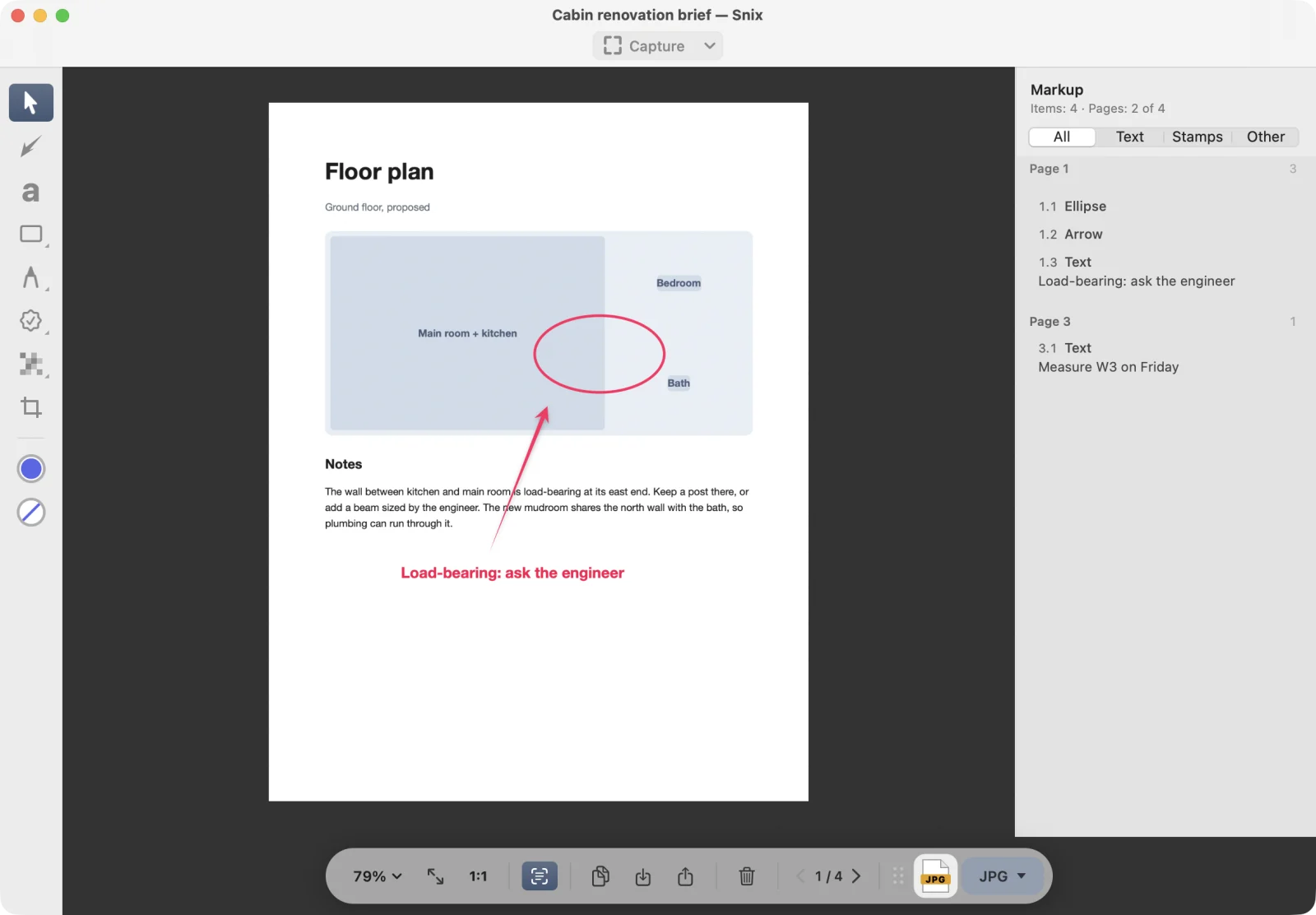

把 PDF 拖到 Snix 上,同样的工具每一页都能用。滑动或滚动即可翻页;放大时会先看到页面边缘再翻页。
完成第一次截图,允许屏幕录制,熟悉编辑器窗口。
从键盘、截图菜单、菜单栏或截图工具栏开始各种截图,并更改快捷键。
让 ⇧⌘3、⇧⌘4 和 ⇧⌘5 截完直接在 Snix 中打开,随时可以改回 macOS 截图工具。
精确选择屏幕区域,用控制点或输入尺寸调整,之后一步就能再截同一区域。
单独截取一个窗口,四角干净透明;或截取整台显示器,有多台时可以选择其中一台。
截取展开的菜单及其菜单栏标题,或在倒计时后开始选区截图,先把屏幕准备好。
从侧栏或键盘选择工具,设置颜色和大小,移动、缩放、拷贝或删除任意标注。
用箭头指出重点,用矩形和椭圆框住内容,画直线,或徒手勾画、高亮。
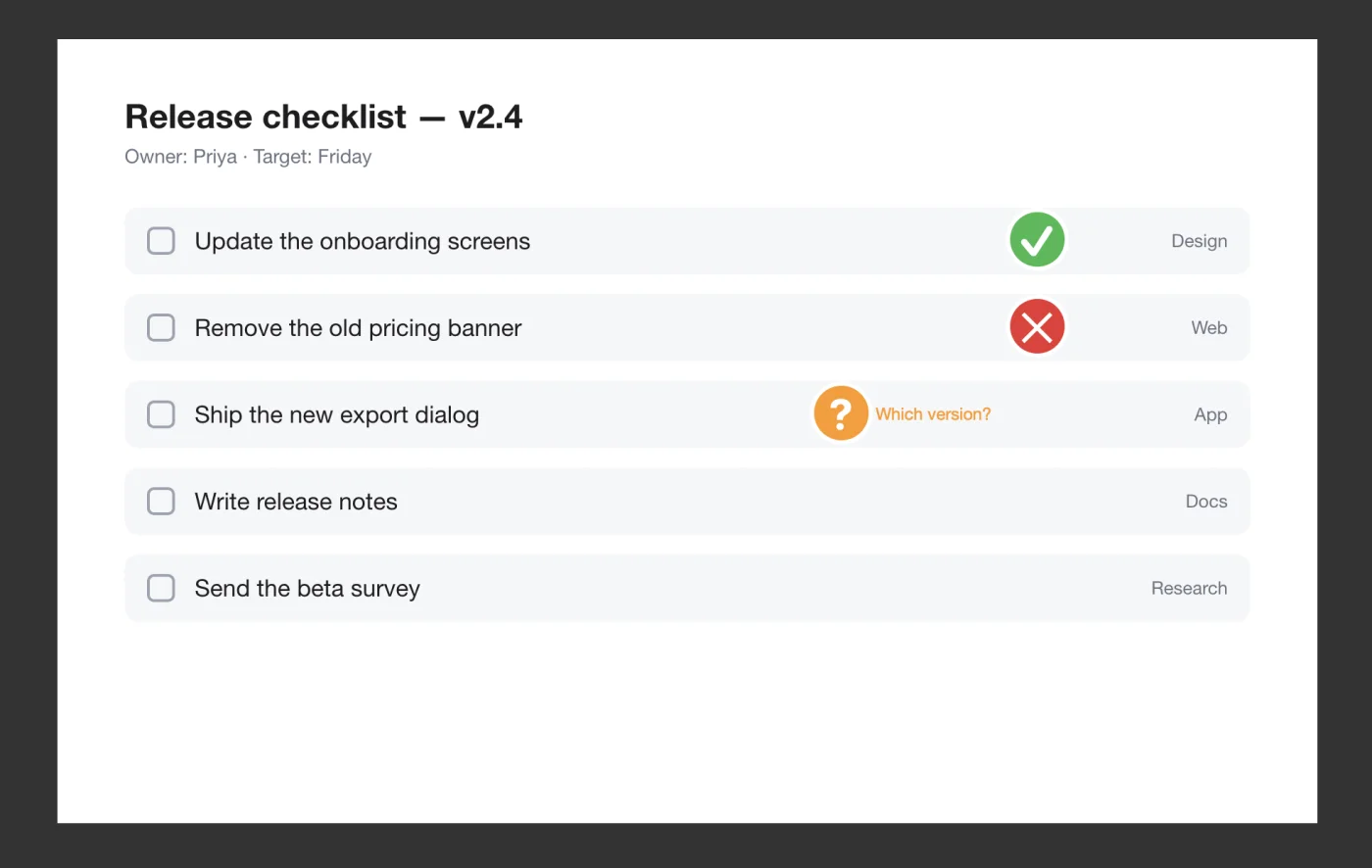
直接在图上输入文字并原地修改,用勾、叉、疑问、重要或星标图章标记内容。
20 篇指南,从第一次截图到 PDF 标注摘要。 查看全部
不会。截图、工程和文字识别都在你的 Mac 上完成。Snix 没有账户,也没有自己的上传服务;只有在你拖出、导出或分享时,文件才会离开本机。
任何运行 macOS 15 或更高版本的 Mac。Snix 是通用应用,在 Apple 芯片和 Intel 芯片上都原生运行,不需要 Rosetta。
可以。首次启动时,Snix 会提出接管 ⇧⌘3、⇧⌘4 和 ⇧⌘5,并告诉你在键盘设置里关掉哪三个开关。之后每次截图都会直接在编辑器里打开。
Skitch 2.9 保存的图片打开后,箭头、文字和形状都能重新编辑。Snix 会把它们存为 .snix 工程,不会写回旧格式。更早的 Skitch 格式不支持。
你发出去的文件里不能。导出的图片和 PDF、拖出和分享的内容都会压平,被遮盖的文字从文件里彻底消失。.snix 工程会保留遮盖下的原图,方便继续编辑;对外请发导出的文件,不要发工程。
英文、简体中文和韩文。默认跟随 Mac 的系统语言,也可以在「设置 › 语言」里指定。

用熟悉的快捷键,直接截到 Snix 里
⇧⌘3、⇧⌘4、⇧⌘5 和 macOS 的截图快捷键一样,只是截完会直接打开 Snix 的编辑器。