
截取屏幕任意区域
精确选择屏幕区域,用控制点或输入尺寸调整,之后一步就能再截同一区域。
⌃⌘5⌃⌥⌘5
选区截图让你框出想展示的内容,不多也不少。框画好后会留在屏幕上,截图前你还可以调整它的大小和位置。
选择并截取区域
- 按 ⌃⌘5,或点按编辑器窗口顶部的截图。
- 屏幕蒙上一层蓝色。白色参考线在指针处交叉,旁边的小标签以点(pt)为单位显示指针位置。
- 拖过你要截取的区域。
- 松开。屏幕上留下一个带八个控制点的边框,旁边是控制栏。
- 如有需要,调整区域(见下文)。
- 按 Return 或点按截图 ↵。要放弃,按 Esc 或点按取消。
截图在编辑器中打开。边框、控制点和控制栏都不会出现在图片里。
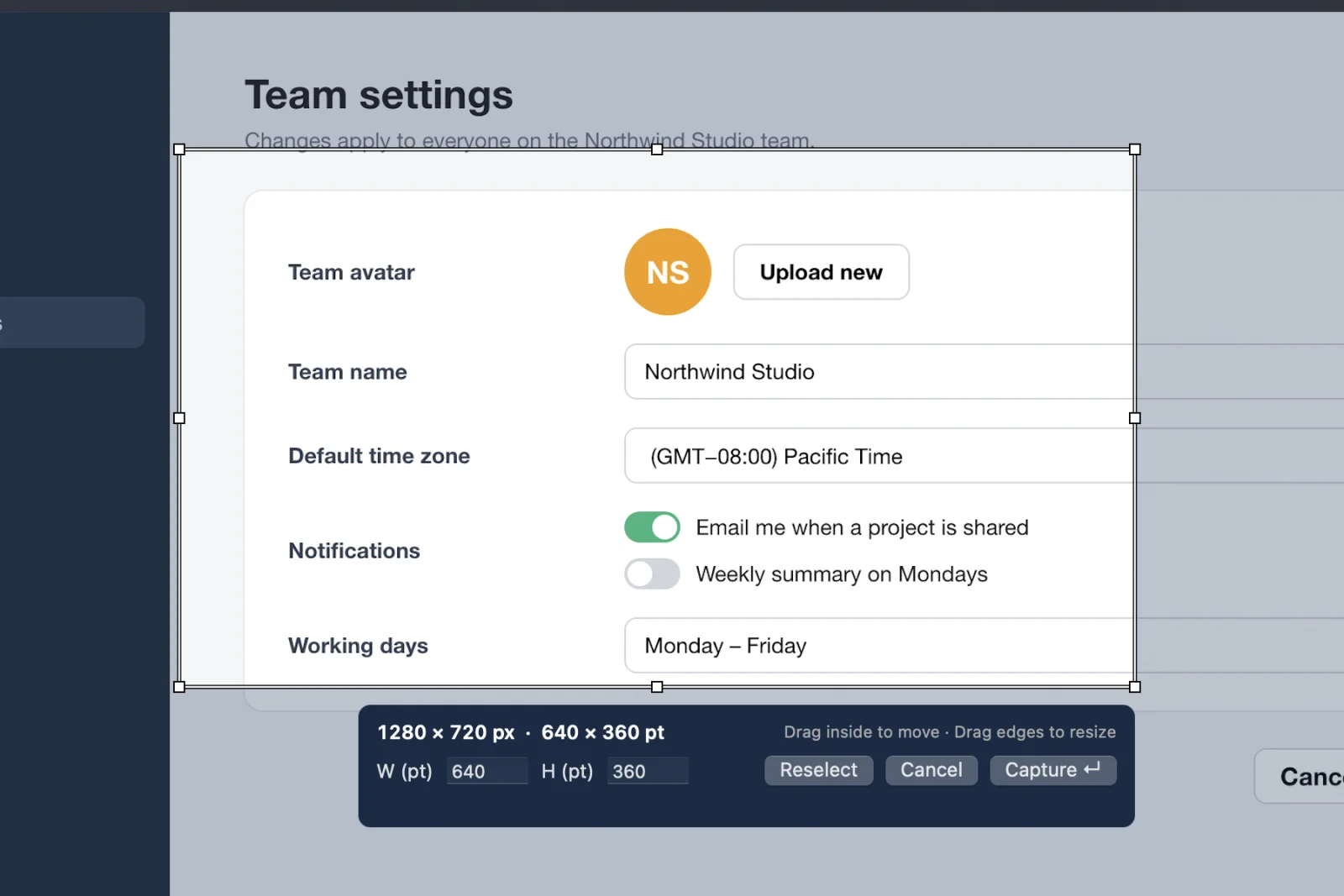
调整区域
- 移动:在边框内拖动。
- 调整大小:拖动边缘或角上的控制点。
- 输入精确尺寸:在 宽(pt) 中输入宽度,在 高(pt) 中输入高度。单位是点,与 macOS 描述屏幕所用的单位相同。
- 微调:按方向键移动 1 点,按住 Shift 则移动 10 点。
- 重新开始:点按重选、按 Delete,或在边框外点按并拖出新区域。
在 Retina 显示器上,尺寸标签会同时显示实际像素和点,例如「1280 × 720 px · 640 × 360 pt」。图片的尺寸就是这里的像素尺寸。
切换到窗口
开始拖动前,按 Space 可以改选窗口,和 macOS 一样。再按一次 Space 回到选区。请参阅截取窗口或全屏。
选择区域时的按键
| 按键 | 作用 |
|---|---|
| Return 或 Enter | 截取选中的区域 |
| Esc | 取消 |
| Space | 切换到窗口选择(开始拖动前) |
| 方向键 | 区域移动 1 点 |
| Shift + 方向键 | 区域移动 10 点 |
| Delete | 清除区域并重新选择 |
再次截取同一区域
选择「截图 › 上次区域截图」,或按 ⌃⌥⌘5。Snix 会在屏幕上的同一位置截取你上次截过的区域,不需要再选择。拍同一位置的前后对比图时很方便。
只有截图成功后,Snix 才会记住这个区域。如果你还没有截过选区,或者该区域已不在当前连接的显示器上,Snix 会提示你先进行一次选区截图。
补充说明
- 一个区域可以跨越多台显示器。这时标签以点为单位显示尺寸,并标注「跨显示器」。Snix 会按其中最清晰那台显示器的分辨率,把各显示器的内容合成一张图片。
- 如果选择过程中显示器布局发生变化,Snix 会请你重新选择区域,而不是截错位置。
- 要在倒计时后截取选区,使用「截图 › 延时选区截图」。请参阅截取菜单与延时截图。
- 截图保留 Retina 显示器的每一个像素。请参阅高分辨率与 Retina 图像。