
내보내기, 복사, 드래그, 공유
파일 아이콘 드래그, 복사, 공유, 원하는 포맷과 품질로 내보내기 중에서 골라 주석을 단 이미지를 Snix 밖으로 보내세요.
⌘E⇧⌘C
주석을 다 달았다면 이제 이미지를 보낼 차례입니다. Snix에서 내보내는 방법은 네 가지입니다. 보통은 드래그가 가장 빠릅니다. 파일 아이콘을 잡아 채팅, 이메일, 폴더에 놓으세요.
파일 아이콘 드래그하기
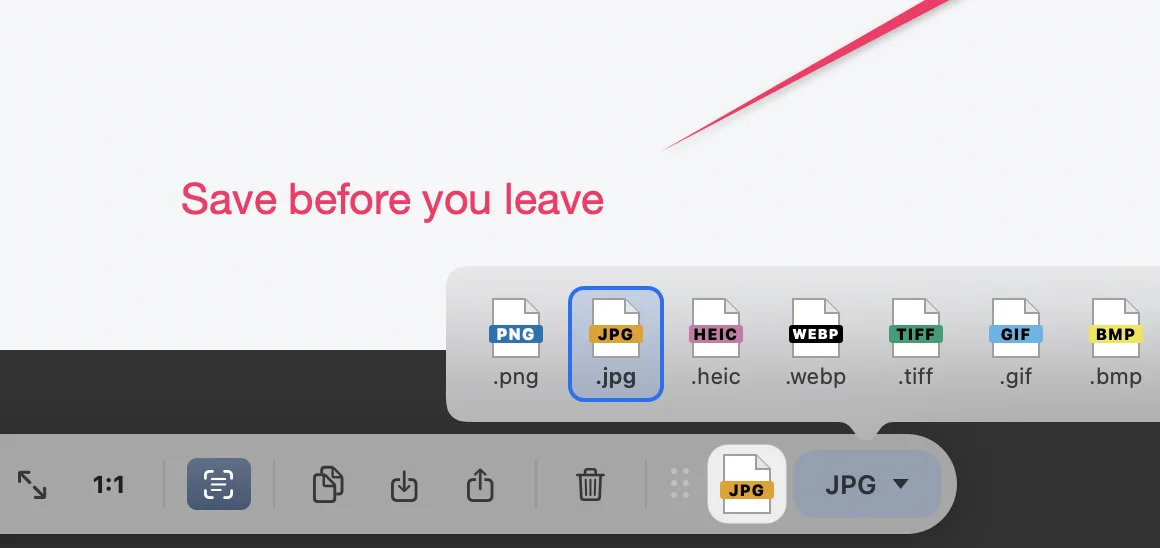
파일 아이콘은 하단 막대 오른쪽 끝, 막대 위로 솟은 탭에 있습니다. 색이 있는 레이블에 JPG 같은 현재 포맷이 표시됩니다.
- 파일 아이콘을 다른 앱이나 Finder 폴더로 드래그하세요.
- 놓는 순간 Snix가 문서 제목을 이름으로 한 파일을 만듭니다.
포맷을 바꾸려면 아이콘 옆의 ▾ 버튼을 클릭하고 PNG, JPG, HEIC, WEBP, TIFF, GIF, BMP, PDF 중에서 고르세요. 선택한 포맷은 모든 윈도우에서 기억됩니다. 아이콘 자체를 클릭하면 내보내기 패널이 열립니다.
이미지 복사하기
하단 막대에서 이미지 복사를 클릭하거나 편집 › 전체 이미지 복사(⇧⌘C)를 선택하세요. Snix가 현재 페이지를 주석과 함께 PNG로 복사합니다. 아무 앱에나 붙여넣으세요.
공유하기
하단 막대에서 공유를 클릭하거나 파일 › 공유…를 선택하세요. macOS 공유 메뉴에서 대상을 고르세요. Snix는 파일 아이콘에서 선택한 포맷으로 파일을 공유합니다.
파일로 내보내기
- 파일 › 내보내기…(⌘E)를 선택하거나 하단 막대에서 내보내기… 버튼을 클릭하세요.
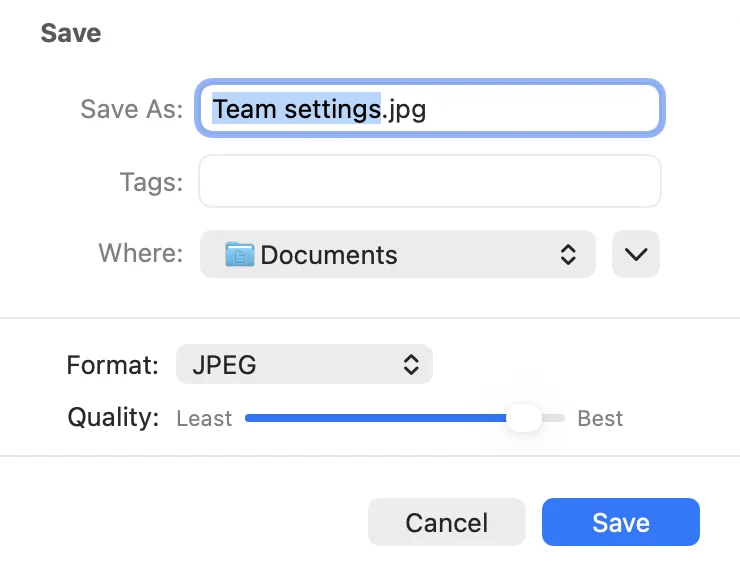
- 포맷을 고르세요. PNG, JPEG, HEIC, WebP, TIFF, GIF, BMP, PDF(모든 페이지) 중에서 고를 수 있습니다. 패널은 파일 아이콘에서 선택한 포맷으로 시작합니다.
- 해당 포맷의 옵션을 설정하세요(아래 참고).
- 이름과 폴더를 정한 다음 저장을 클릭하세요.
하단 막대에 “내보냄:“과 파일 이름이 표시됩니다. JPEG의 경우 Snix가 파일 크기를 얼마나 줄였는지도 함께 표시됩니다.
포맷 고르기
| 포맷 | 용도 | 참고 |
|---|---|---|
| JPEG | 채팅과 이메일용 스크린샷 | 기본값입니다. 작은 용량으로 최적화됩니다. 투명한 영역은 흰색이 됩니다. |
| PNG | 픽셀을 정확하게 | 품질 손실이 없습니다. |
| HEIC | 작은 파일 | 품질 슬라이더와 파일 크기가 표시됩니다. |
| WebP | 웹용 작은 파일 | 투명도를 유지합니다. 품질 슬라이더 오른쪽 끝이 무손실입니다. 파일 크기가 표시됩니다. |
| TIFF, GIF, BMP | 이 포맷이 필요한 앱 | |
| PDF(모든 페이지) | 문서 | 모든 페이지를 한 파일에 담습니다. PDF 작업하기를 참고하세요. |
이미지 포맷은 현재 페이지를 내보냅니다. PDF는 모든 페이지를 내보냅니다.
품질 설정하기
JPEG, HEIC, WebP에는 최저부터 최고까지의 품질 슬라이더가 있습니다. WebP는 오른쪽 끝이 무손실입니다. 슬라이더는 92퍼센트에서 시작합니다.
- Snix는 포맷마다 설정을 따로 기억합니다.
- 파일 아이콘 드래그와 공유에도 같은 설정이 쓰입니다.
- HEIC와 WebP에서는 파일 크기에 파일이 얼마나 클지 표시되며, 슬라이더를 움직이면 업데이트됩니다.
기존 사진 용량 줄이기
Snix가 쓰는 모든 JPEG는 Snix에 내장된 JPEG 최적화 엔진 Jpix를 거칩니다. Jpix는 눈에 보이는 정도에 맞춰 압축을 조정하므로, 그림은 거의 그대로이면서 파일은 훨씬 작아집니다. 자체 테스트에서 같은 품질의 표준 macOS 인코더보다 파일이 최대 77% 작아졌습니다. 스크린샷뿐 아니라 사진에도 효과가 있습니다.
- Snix에서 사진을 여세요. 파일 › 이미지, PDF 또는 프로젝트 열기…(⌘O)를 선택하거나 사진을 Snix로 드래그하세요.
- 파일 › 내보내기…(⌘E)를 선택하고 포맷을 JPEG로 설정하세요.
- 저장을 클릭하세요. 하단 막대에 Snix가 파일 크기를 얼마나 줄였는지 표시됩니다.
이미 강하게 압축된 사진은 크게 줄어들지 않을 수 있습니다. 사본을 확인할 때까지 원본은 보관하세요.
알아 두기
- 내보낸 결과는 항상 평면 이미지나 PDF입니다. 나중에 주석을 계속 편집하려면 프로젝트를 저장하세요. 프로젝트 저장과 윈도우 사용을 참고하세요.
- 내보낸 이미지는 고해상도입니다. Retina 캡처는 144dpi로 표시되므로 다른 앱에서도 원래 크기로 보입니다. 고해상도와 Retina 이미지를 참고하세요.
- 파일 이름은 문서 제목을 따릅니다. 캡처의 제목은 “스크린샷” 뒤에 날짜와 시간이 붙습니다.
- 파일 › 프린트…(⌘P)는 모든 페이지를 주석과 함께 프린트합니다.