
导出、复制、拖出和分享
拖出文件图标、复制、分享,或按需要的格式和质量导出,把标注好的图片带出 Snix。
⌘E⇧⌘C
标注完成后,图片总要送到某个地方去。Snix 提供四种方式。通常拖出最快:抓起文件图标,把它放进聊天、邮件或文件夹。
拖出文件图标
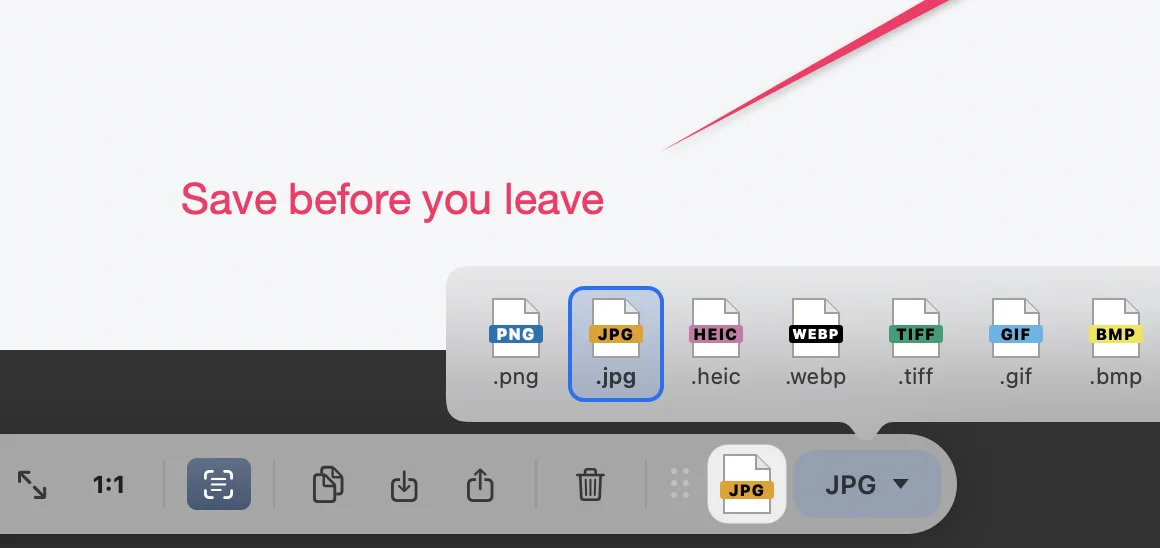
文件图标位于底栏最右端,在一个高出底栏的标签上。它的彩色标签显示当前格式,例如 JPG。
- 把文件图标拖到其他 App 或访达文件夹中。
- 松手时 Snix 生成文件,文件名取自文档标题。
要更改格式,点按图标旁的 ▾,选择 PNG、JPG、HEIC、WEBP、TIFF、GIF、BMP 或 PDF。Snix 会在所有窗口中记住你的选择。点按图标本身会打开导出面板。
复制图片
点按底栏上的复制图像,或选择「编辑 › 复制整张图像」(⇧⌘C)。Snix 会把当前页面连同标注以 PNG 格式拷贝。可以粘贴到任何 App 中。
分享
点按底栏上的分享,或选择「文件 › 分享…」。从 macOS 共享菜单中选择目标。Snix 分享的文件使用文件图标上选定的格式。
导出文件
- 选择「文件 › 导出…」(⌘E),或点按底栏上的导出…。
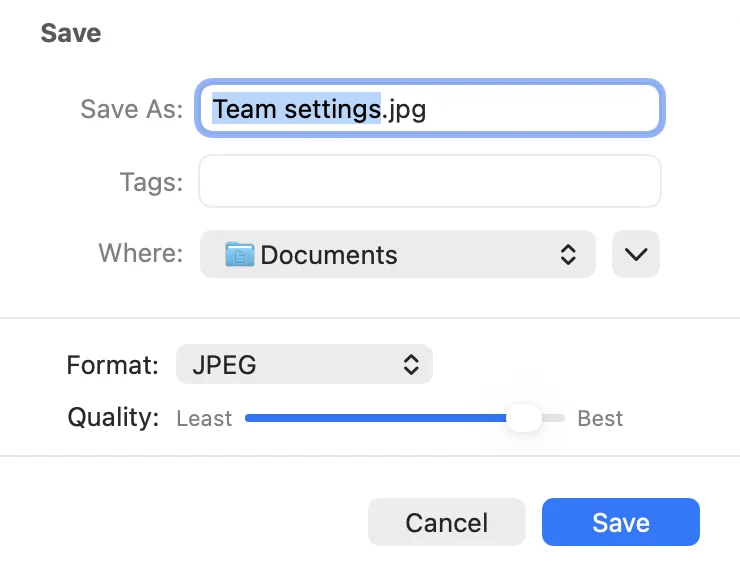
- 选择格式:PNG、JPEG、HEIC、WebP、TIFF、GIF、BMP 或 PDF(全部页面)。面板一开始使用文件图标上选定的格式。
- 设置该格式的选项(见下文)。
- 选择文件名和文件夹,然后点按保存。
底栏会显示「已导出:」和文件名,表示导出完成。导出 JPEG 时,还会显示 Snix 把文件缩小了多少。
选择格式
| 格式 | 适合 | 说明 |
|---|---|---|
| JPEG | 发到聊天和邮件里的截图 | 默认格式。经过优化,体积小。透明区域变为白色。 |
| PNG | 精确的像素 | 无质量损失。 |
| HEIC | 小文件 | 有质量滑块,并显示文件大小。 |
| WebP | 用于网页的小文件 | 保留透明度。有质量滑块,最右端为无损。显示文件大小。 |
| TIFF、GIF、BMP | 需要这些格式的 App | |
| PDF(全部页面) | 文档 | 所有页面合为一个文件。请参阅处理 PDF。 |
图片格式导出当前页面。PDF 导出所有页面。
设置质量
JPEG、HEIC 和 WebP 有一个从最低到最佳的质量滑块。WebP 的最右端是无损。滑块初始值为 92%。
- Snix 会分别记住每种格式的设置。
- 拖出文件图标和分享使用同样的设置。
- 对于 HEIC 和 WebP,文件大小显示文件会有多大,并随滑块移动而更新。
让现有照片变小
Snix 写出的每个 JPEG 都会经过 Jpix,这是 Snix 内置的 JPEG 优化器。它按人眼能看出的差别来调整压缩,文件会小很多,画面看起来几乎一样。在我们的测试中,与相同质量下的 macOS 标准编码器相比,文件最多小了 77%。这对照片同样有效,不只是截图。
- 在 Snix 中打开照片:选择「文件 › 打开图像 / PDF / 工程…」(⌘O),或把它拖到 Snix 上。
- 选择「文件 › 导出…」(⌘E),把格式设为 JPEG。
- 点按保存。底栏会显示 Snix 把文件缩小了多少。
已经被高度压缩过的照片可能小不了多少。检查过新文件之前,请保留原图。
补充说明
- 导出的始终是普通图片或 PDF。要保留可编辑的标注供以后修改,请保存工程。请参阅保存工程与使用窗口。
- 导出的图片都是高分辨率的。Retina 截图会标记为 144 dpi,所以在其他 App 中按原始尺寸显示。请参阅高分辨率与 Retina 图像。
- 文件名取自文档标题。截图的标题是「截图」加上日期和时间。
- 「文件 › 打印…」(⌘P)会打印所有页面及其标注。