
PDF 작업하기
PDF의 모든 페이지에 주석을 달고, 페이지를 관리하고, 편집 가능한 주석과 선명한 벡터, 검색 가능한 텍스트로 내보내세요.
⌘[⌘]
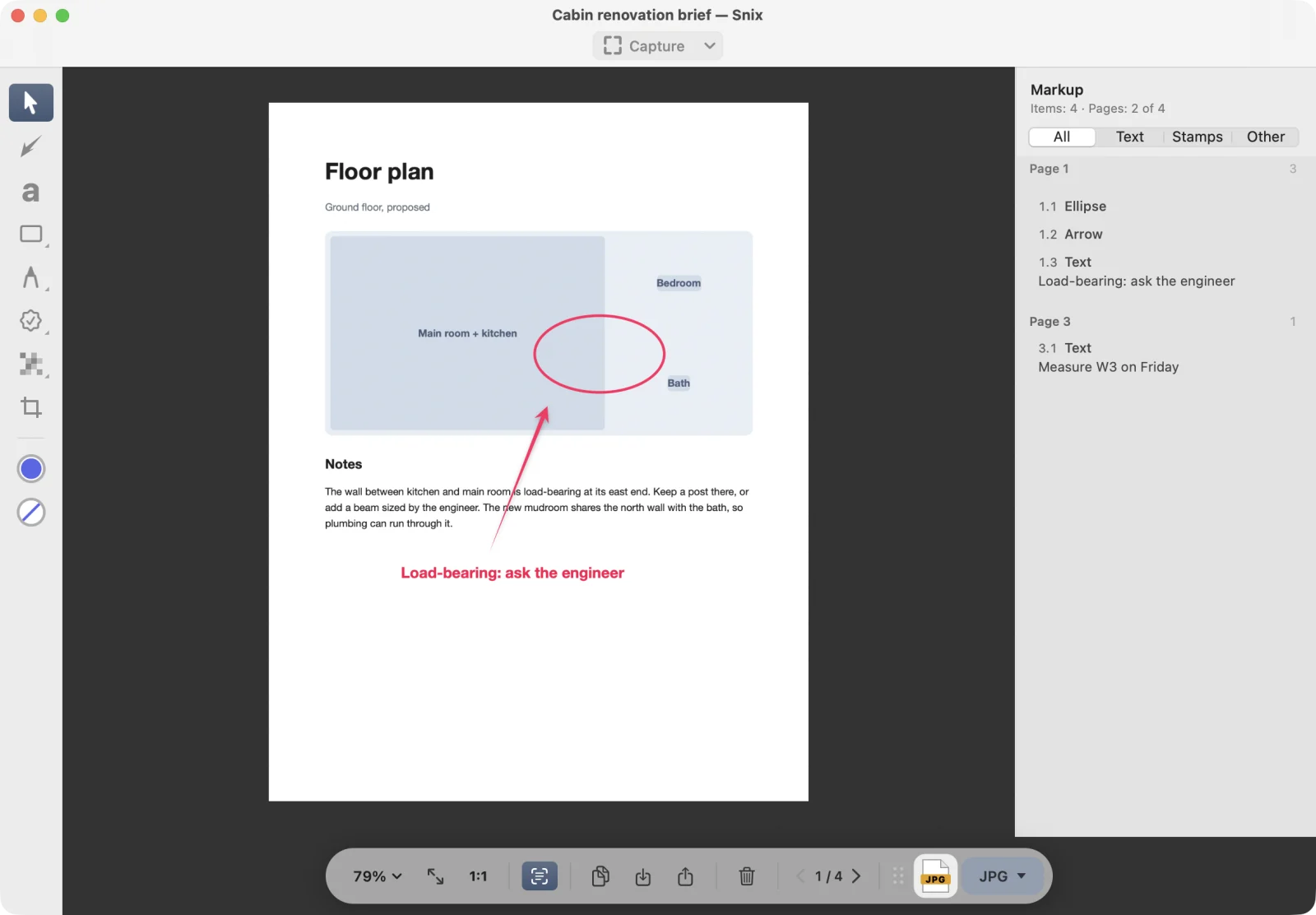
Snix에서 PDF를 열면 스크린샷과 같은 도구를 쓸 수 있습니다. 어느 페이지에나 주석을 단 다음, 다른 사람이 계속 검색할 수 있고 주석도 자신의 PDF 앱에서 편집할 수 있는 PDF로 내보낼 수 있습니다.
PDF 열기
파일 › 이미지, PDF 또는 프로젝트 열기…(⌘O)를 선택하거나 PDF를 캔버스로 드래그하세요. 각 PDF는 별도의 윈도우에서 열리며, 오른쪽에 주석 목록이 표시됩니다.
PDF에 이미 있던 주석은 편집 가능한 Snix 주석으로 들어옵니다.
- 이전에 Snix에서 내보낸 주석은 다른 앱에서 이동, 크기 조절, 색상 변경, 텍스트 편집을 한 내용까지 그대로 돌아옵니다.
- 다른 앱에서 만든 사각형, 원, 선, 잉크 그림, 텍스트 상자는 해당하는 Snix 주석이 됩니다.
- 링크, 양식 필드, 메모 같은 다른 종류는 페이지의 일부로 남습니다.
암호로 보호된 PDF는 열 수 없습니다.
페이지 간 이동
- 하단 막대의 화살표를 클릭하거나, 페이지 › 이전 페이지(⌘[)와 페이지 › 다음 페이지(⌘])를 선택하세요.
- 트랙패드나 마우스로 위아래로 스크롤하세요. 페이지 전체가 보이면 스크롤할 때 페이지가 넘어갑니다. 확대한 상태에서는 먼저 페이지 안에서 스크롤됩니다. 페이지의 맨 위나 맨 아래에서 한 번 더 스크롤하면 페이지가 넘어갑니다.
트랙패드로 한 번 쓸어 넘기면 최대 한 페이지만 넘어가므로, 실수로 문서를 휙 지나치지 않습니다.
페이지 관리하기
- 페이지 › 페이지 복제는 현재 페이지의 사본을 바로 뒤에 추가합니다.
- 페이지 › 페이지 삭제는 현재 페이지를 삭제합니다. 문서에는 항상 최소 한 페이지가 남습니다.
- 자르기, 크기 조절, 회전, 뒤집기, 확장은 현재 페이지에 적용됩니다. 자르기, 크기 조절, 회전, 뒤집기를 참고하세요.
모든 변경은 ⌘Z로 실행 취소할 수 있습니다.
PDF 내보내기
- 파일 › 내보내기…(⌘E)를 선택하세요.
- 포맷에서 PDF(모든 페이지) 옵션을 선택하세요.
- 옵션을 고르세요.
- 주석을 페이지에 병합: 기본적으로 꺼져 있습니다. 끄면 주석이 표준 PDF 주석으로 내보내져, 미리보기 같은 PDF 앱에서 선택, 이동, 수정, 삭제할 수 있습니다. 켜면 주석이 페이지의 일부가 되어 수정하거나 삭제할 수 없습니다.
- 맨 앞에 주석 요약 추가와 페이지: 주석 목록과 요약을 참고하세요.
- 저장을 클릭하세요.
선명하고 검색 가능하게 남는 것
내보낸 PDF 페이지는 회전, 뒤집기, 크기 조절, 확장을 한 뒤에도 원본 벡터와 검색 가능한 텍스트를 유지합니다. 다음 두 종류의 페이지는 대신 이미지로 내보냅니다.
- 자른 페이지. 그러지 않으면 잘라 낸 내용이 파일에 남아, 페이지를 넓히면 다시 드러날 수 있습니다.
- 가림이 있는 페이지(모자이크, 반투명 유리, 단색 가림). 그러지 않으면 가려진 텍스트를 여전히 선택하거나 검색할 수 있습니다. 가림 도구로 정보 숨기기를 참고하세요.
추가한 스크린샷과 이미지는 포인트 크기의 PDF 페이지가 되며, 그 안에 모든 픽셀이 담깁니다.
알아 두기
- 링크나 양식 필드처럼 Snix가 편집할 수 없는 주석은 내보낼 때 페이지에 그려지며, 링크 클릭이나 양식 입력 같은 기능은 더 이상 사용할 수 없습니다.
- 다른 앱에서 바꾼 텍스트 색상은 다시 읽어 오지 않습니다.
- PDF 포맷으로 파일 아이콘을 드래그하거나 공유하면 모든 페이지가 주석 요약 없이 내보내집니다.
- 파일 › 프린트…(⌘P)는 모든 페이지를 주석과 함께 프린트합니다.
.snix프로젝트는 원본 PDF 페이지를 보관하므로 계속 편집할 수 있습니다. 결과를 다른 사람에게 보내려면 PDF로 내보내세요. 프로젝트 저장과 윈도우 사용을 참고하세요.