
이미지와 PDF에서 텍스트 복사하기
스크린샷, 이미지, PDF의 텍스트를 선택하고 복사하세요. 텍스트 인식은 Mac에서만 이루어집니다.
⇧⌘A⌥⇧⌘C
미리보기에서 PDF 텍스트를 선택하듯 이미지의 텍스트도 드래그해 선택하고 복사할 수 있습니다. PDF는 파일에 이미 있는 텍스트를 사용합니다. 스크린샷, 사진, 스캔한 페이지는 Snix가 Mac에서 텍스트를 인식합니다. 아무것도 업로드하지 않습니다.
텍스트 인식 켜기
이미지의 텍스트 인식은 직접 켜기 전까지 꺼져 있습니다.
- 하단 막대에서 이미지 속 텍스트 인식을 클릭하거나, 보기 › 이미지 속 텍스트 인식을 선택하세요.
- Snix가 현재 페이지를 읽습니다. 이미지 위로 빛이 한 번 훑고 내려가고, 하단 막대에 “텍스트를 인식하는 중… 잠시 후 선택할 수 있습니다.“가 표시됩니다.
이 설정은 모든 윈도우에 적용되며 기억됩니다. 처음 이미지를 열면 버튼 옆에 켜기와 나중에가 있는 짧은 안내가 표시됩니다.
PDF 텍스트는 인식이 필요하지 않습니다. 설정을 켜든 끄든 항상 선택할 수 있습니다.
텍스트 선택하고 복사하기
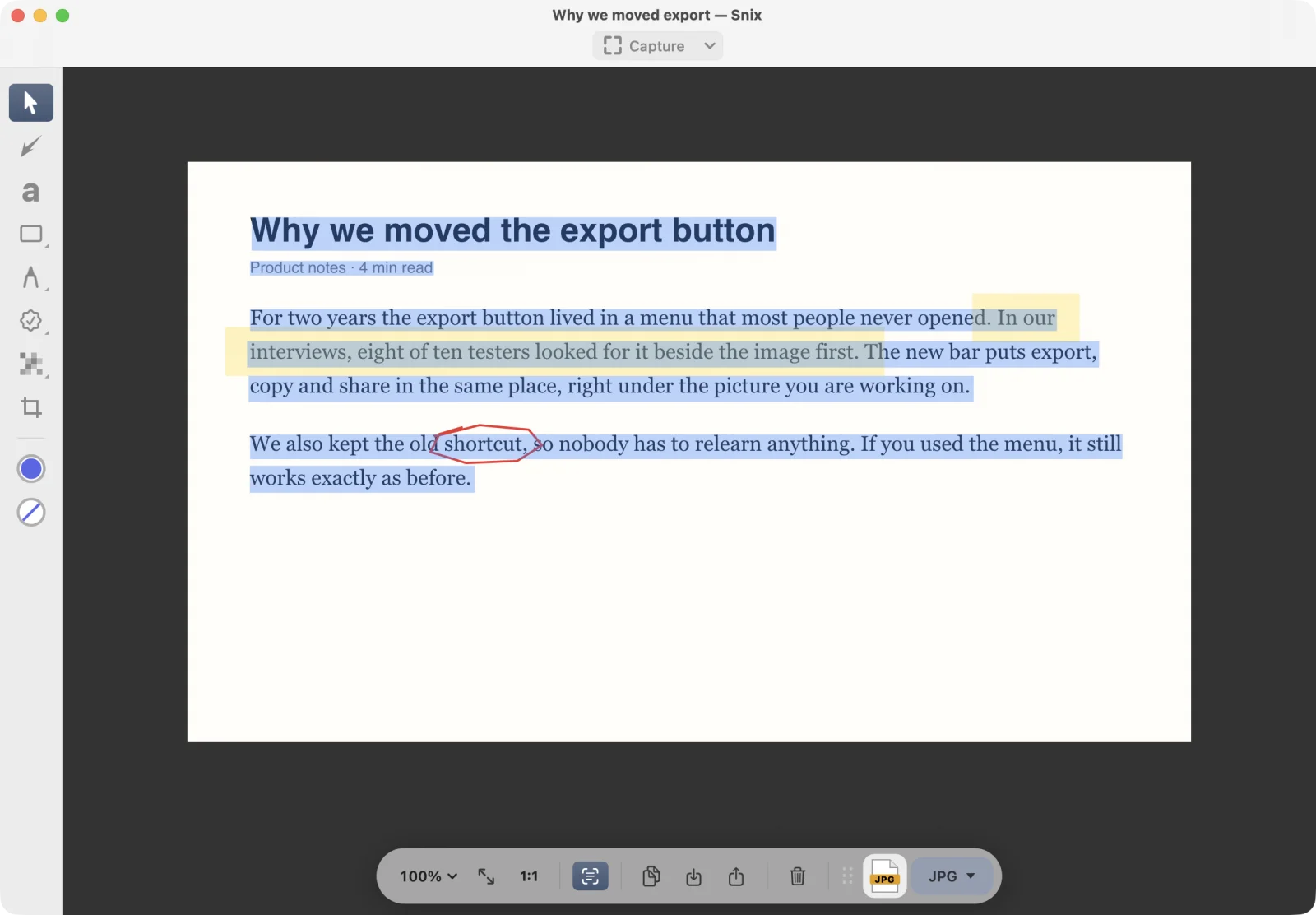
- 선택 도구(V)를 선택하세요. 텍스트 위에서는 포인터가 I자형 커서로 바뀝니다.
- 원하는 텍스트를 드래그하세요. 이중 클릭하면 단어가, 세 번 클릭하면 한 줄이 선택됩니다.
- ⌘C를 누르세요. 하단 막대에 “텍스트를 복사했습니다”가 표시됩니다.
모든 텍스트 선택하거나 복사하기
| 명령 | 단축키 | 동작 |
|---|---|---|
| 편집 › 모든 텍스트 선택 | ⇧⌘A | 페이지의 모든 텍스트를 선택합니다 |
| 편집 › 모든 텍스트 복사 | ⌥⇧⌘C | 페이지의 모든 텍스트를 선택하지 않고 복사합니다 |
두 명령 모두 텍스트 인식이 꺼져 있어도 작동합니다. 이때 Snix는 그 명령을 위해서만 현재 페이지를 읽습니다.
⌘A는 하고 있는 작업에 따라 동작합니다. 텍스트를 일부 선택한 뒤이거나 주석이 없는 페이지라면 모든 텍스트를 선택합니다. 그 밖의 경우에는 모든 주석을 선택합니다.
텍스트와 주석
- 주석을 클릭하면 그 아래에 텍스트가 있어도 주석이 선택됩니다.
- 보이지 않는 텍스트는 선택할 수 없습니다. 글자의 40퍼센트 이상이 가림, 스탬프, 채운 도형, 두꺼운 화살표, 펜 선, 텍스트 레이블 아래에 있으면 가려진 것으로 처리됩니다.
- 형광펜, 얇은 선, 윤곽선 도형은 텍스트를 가리지 않습니다.
언어
Snix는 macOS 언어 목록에 있는 언어의 텍스트를 인식하며, 영어는 항상 포함합니다. 중국어, 일본어, 한국어를 지원합니다. 한 이미지에서 한국어와 중국어 또는 일본어를 함께 읽으려면 시스템 설정 › 일반 › 언어 및 지역의 선호하는 언어에 두 언어를 모두 추가하세요. 그러면 Snix가 이미지를 한 번은 한국어 없이, 한 번은 한국어와 영어로 읽고 결과를 줄 단위로 합치므로, 인식에 시간이 조금 더 걸립니다.
알아 두기
- 텍스트 인식을 한동안 사용하지 않았다면, macOS가 텍스트 모델을 불러오는 동안 첫 페이지에 몇 초 이상 걸릴 수 있습니다. 그 뒤로는 한 페이지에 1초도 걸리지 않습니다.
- 페이지에 텍스트가 없으면 “이 페이지에서 텍스트를 찾지 못했습니다.“가 표시됩니다.
- 텍스트 인식을 끄면 지금까지 인식한 텍스트가 지워집니다.