
标注列表与摘要
按页查看每个标注并跳转到任意一个,导出开头附有带链接标注摘要的 PDF。
⇧⌘L
当文档页数多、批注也多时,标注列表能帮你理清它们。它在画布旁按页列出每个标注。导出 PDF 时,你可以把同样的列表作为摘要放在最前面,每一条都链接到它所在的位置。
显示标注列表
选择「显示 › 标注列表」(⇧⌘L)。列表会在窗口右侧打开。打开 PDF 时它会自动打开。再选一次这个命令即可隐藏。
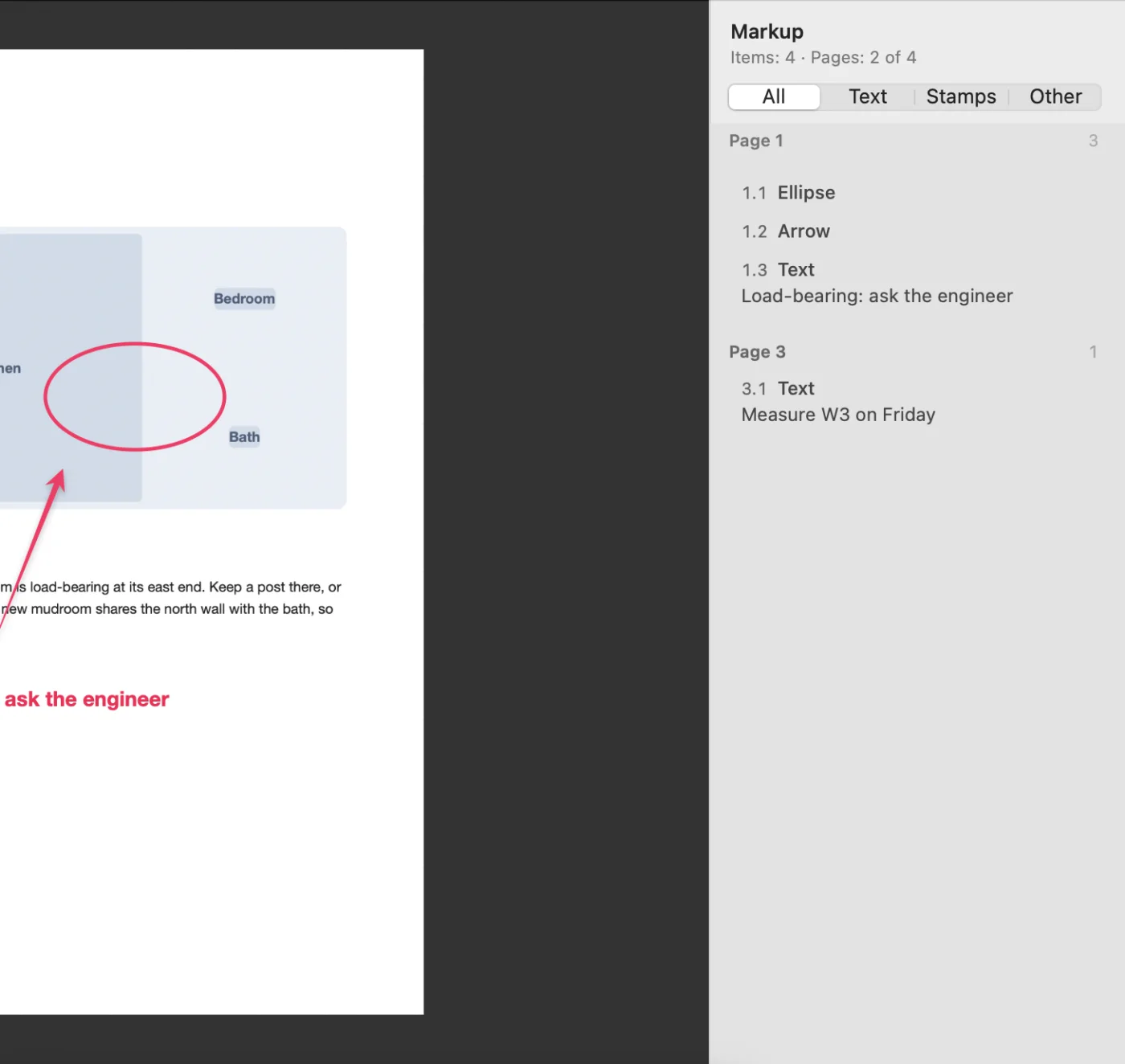
列表显示:
- 每个有标注的页面都有一个标题,例如「第 3 页」,以及该页的条目数。
- 每个标注一条,先从页面顶部往下、再从左往右编号。每条显示标注的类型,例如箭头、矩形或疑问图章。
- 文字和带说明的图章下面显示其文字。遮盖下面显示「马赛克区域」「毛玻璃区域」或「遮盖区域」。
- 底部显示计数,例如「标注:12 · 页面:4 / 20」。
筛选和跳转
- 使用顶部的全部、文字、图章和其他,只显示某一类标注。底部还会显示筛选后的标注数量。
- 点按一条,即可跳到它所在的页面。Snix 会选中这个标注,并把它滚动到可见位置。
- 在画布上选中标注时,列表会高亮对应的条目。
列表会随你的编辑实时更新。打开 PDF 时文件中已有的批注也会列出。
页面上已看不到的文字
列表绝不会泄露页面上看不到的文字:
- 遮盖下的文字显示「文字被马赛克或遮盖挡住」。
- 被裁剪切掉一部分的文字显示「文字部分被裁出页面」。
导出带摘要的 PDF
- 选择「文件 › 导出…」(⌘E),把格式设为 PDF(全部页面)。
- 打开在开头附上标注摘要。
- 也可以把页面设为仅有标注的页面,不导出没有标注的页面。
- 点按保存。
摘要放在文档页面之前。它以可搜索的文字按页列出每个标注。点按摘要中的条目,即可跳到后面页面中对应的标注。
摘要页使用你的 Mac 上设置的纸张大小:美国是 US Letter,其他大多数地区是 A4。文档页面保持原有尺寸。
补充说明
- 仅有标注的页面不附摘要时也能用,适合只想导出有标注的页面。
- 如果完全没有标注,Snix 无法生成摘要,会请你先添加标注,或不附摘要导出。
- 摘要只为这次导出生成,不会成为文档的一部分。
- 拖出文件图标和分享会导出所有页面,不附摘要。
- 更多 PDF 导出选项:处理 PDF。