
复制图片和 PDF 中的文字
选取并复制截图、图片和 PDF 中的文字,文字识别只在你的 Mac 上进行。
⇧⌘A⌥⇧⌘C
你可以像在「预览」中选取 PDF 文字那样选取图片中的文字:拖过文字,然后复制。对于 PDF,Snix 直接使用文件中已有的文字。对于截图、照片和扫描页面,Snix 在你的 Mac 上识别文字,不会上传任何内容。
打开文字识别
图片的文字识别默认关闭,需要你手动打开。
- 点按底栏上的识别图片中的文字,或选择「显示 › 识别图片中的文字」。
- Snix 读取当前页面。一道光从图片上方扫到下方,底栏显示「正在识别文字…稍后即可选取。」
这个设置对所有窗口生效,并会被记住。第一次打开图片时,Snix 会在按钮旁显示一条简短提示,带有打开和暂不。
PDF 文字不需要识别。无论设置是否打开,都可以选取。
选取并复制文字
- 切换到「选择」工具(V)。指针移到文字上时会变成 I 形光标。
- 拖过你要的文字。连按两下选取一个词,连按三下选取一行。
- 按 ⌘C。底栏显示「文字已复制」。
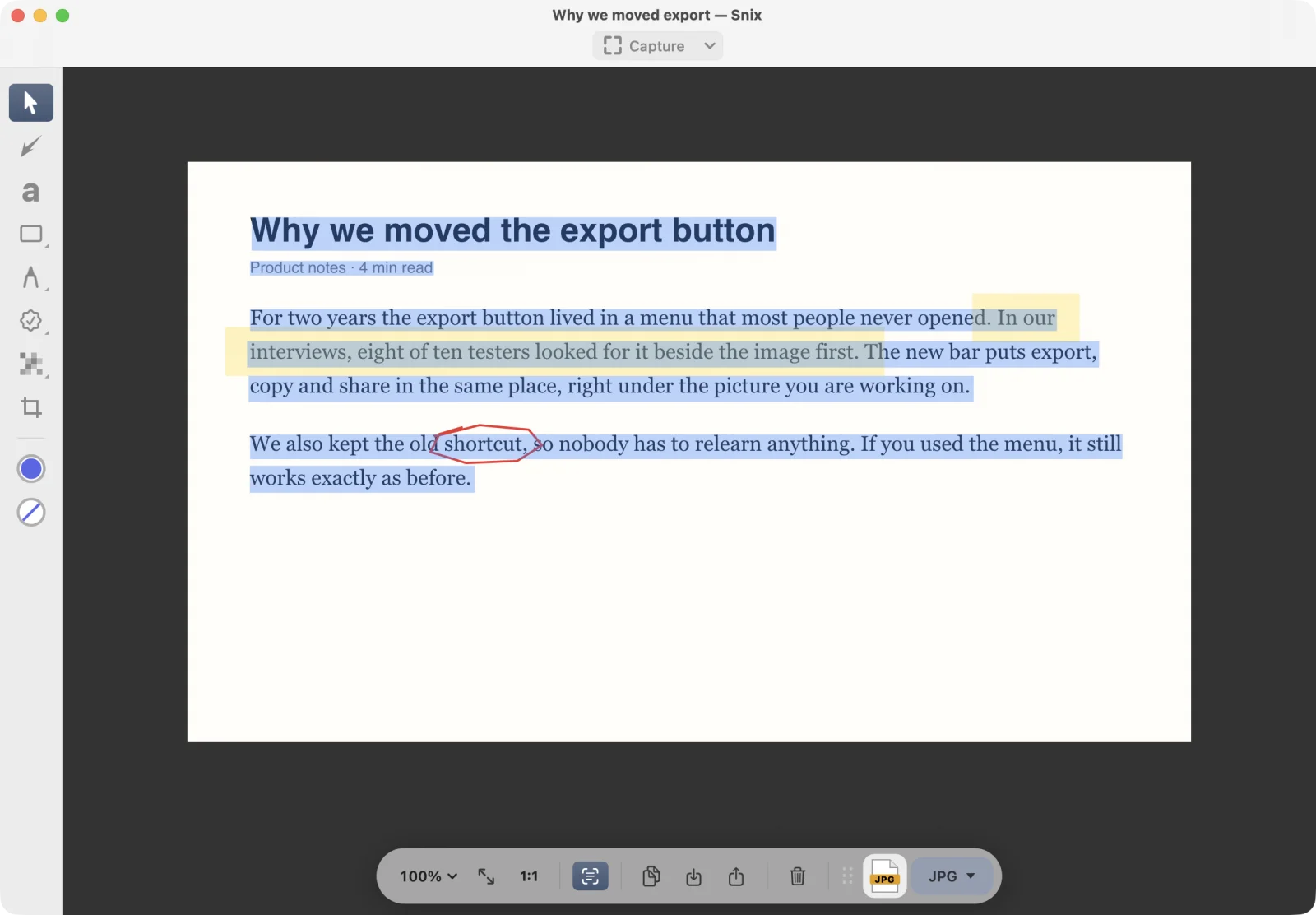
选取或复制全部文字
| 命令 | 快捷键 | 作用 |
|---|---|---|
| 编辑 › 全选文字 | ⇧⌘A | 选中页面上的所有文字 |
| 编辑 › 复制全部文字 | ⌥⇧⌘C | 复制页面上的所有文字,不选中 |
即使文字识别关闭,这两个命令也能用。Snix 只为这个命令读取当前页面。
⌘A 会根据你正在做的事情而定。如果你已经选中了一些文字,或者页面上没有标注,它会选中所有文字。否则它会选中所有标注。
文字与标注
- 点按标注会选中标注,即使它下面有文字。
- 看不见的文字无法选取。一个字符有 40% 或以上被遮盖、图章、实心形状、粗箭头、画笔线条或文字标注挡住时,就算作被遮挡。
- 高亮、细线和描边形状不会遮挡文字。
语言
Snix 识别你 macOS 语言列表中的语言,并且始终包括英文。支持中文、日文和韩文。要在同一张图片中同时识别韩文和中文或日文,请在「系统设置 › 通用 › 语言与地区」中把两种语言都加入首选语言。Snix 会先在不含韩文的情况下读一遍图片,再针对韩文和英文读一遍,然后逐行合并结果,所以识别会稍慢一些。
补充说明
- 如果文字识别有一段时间没用,第一页可能要花好几秒,因为 macOS 需要加载文字模型。之后每页只需不到一秒。
- 如果页面上没有文字,Snix 会显示「这一页没有找到文字。」
- 关闭文字识别会清除目前识别到的文字。