
画箭头、形状和手绘线条
用箭头指出重点,用矩形和椭圆框住内容,画直线,或徒手勾画、高亮。
⌥⌘A⌥⌘R⌥⌘M⌥⌘I
箭头、形状和手绘线条是表达「看这里」最快的方式。它们都使用侧栏底部的当前颜色和粗细,画好之后仍可编辑。
箭头
- 选择箭头工具(A)。
- 在箭头起点按下,拖到它要指向的位置。
- 松开。箭头出现在你松开的那一端。
箭头带有柔和的阴影,在内容繁杂的截图上也很醒目。拖动时按住 Shift,箭头会以 45° 为步进。
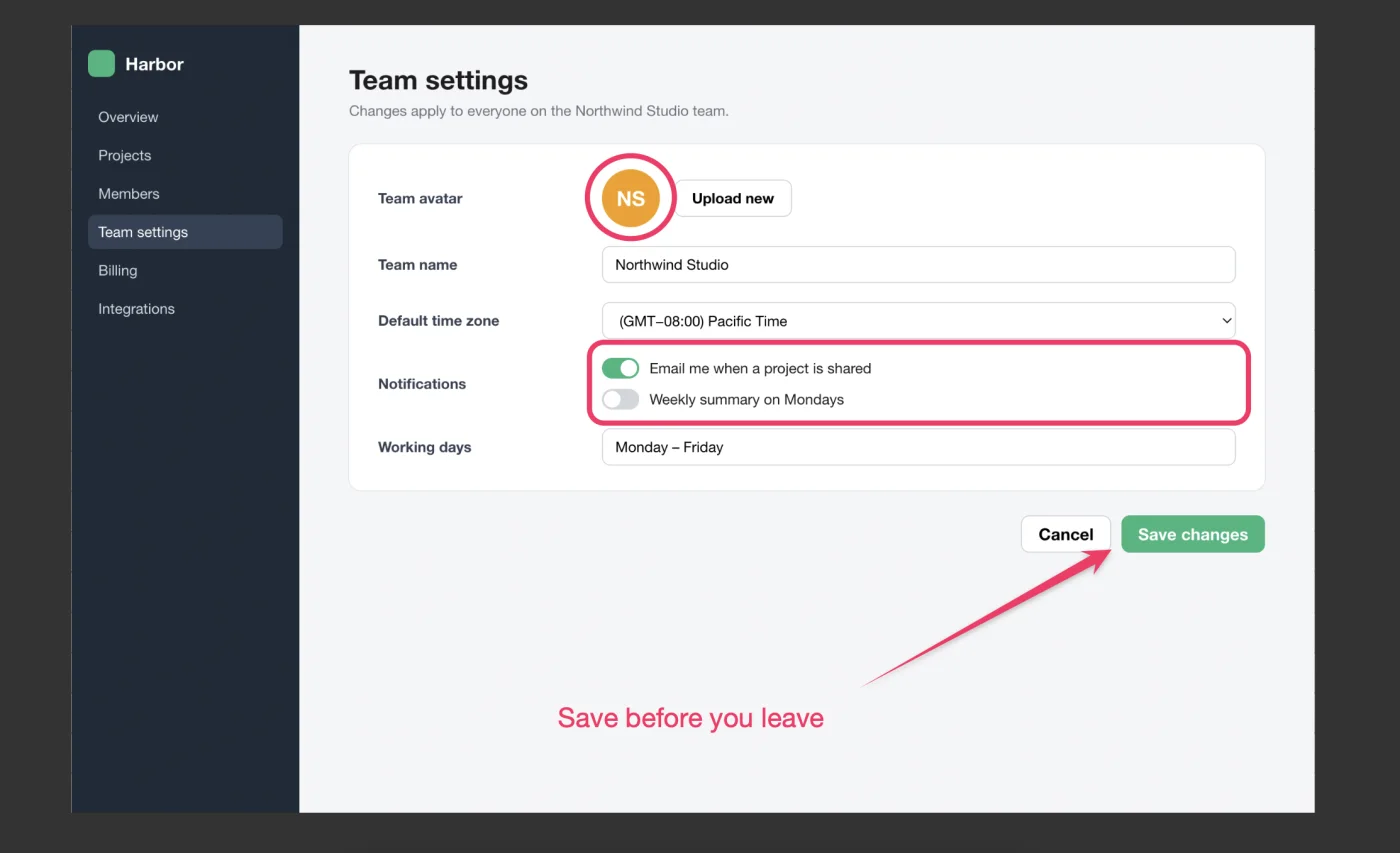
矩形、圆角矩形、椭圆和直线
这些形状共用侧栏中的一个按钮。点按它展开选项:
- 矩形(R)
- 圆角矩形(U)
- 椭圆(O)
- 直线(L)
- 描边或填充
在画布上拖动即可绘制。矩形和椭圆从形状的一角拖到对角。直线从一端拖到另一端。
- 按住 Shift 可以画正方形、正圆,或以 45° 为步进的直线。
- 描边按当前粗细画出形状的边缘。填充用当前颜色涂满整个形状。填充适用于矩形、圆角矩形和椭圆。
要修改已画好的形状,用选择工具选中它,然后选择其他颜色、粗细、描边或填充。
画笔和高亮
画笔和高亮共用侧栏中的一个按钮。
- 画笔(M)沿你拖动的路径画出实心的手绘线条。
- 高亮(I)画出宽而半透明的笔画,就像在印刷文字上用荧光笔划过。它的笔画宽度是你设置的粗细的四倍。
手绘线条完全跟随指针。按住 Shift 不会把它拉直。
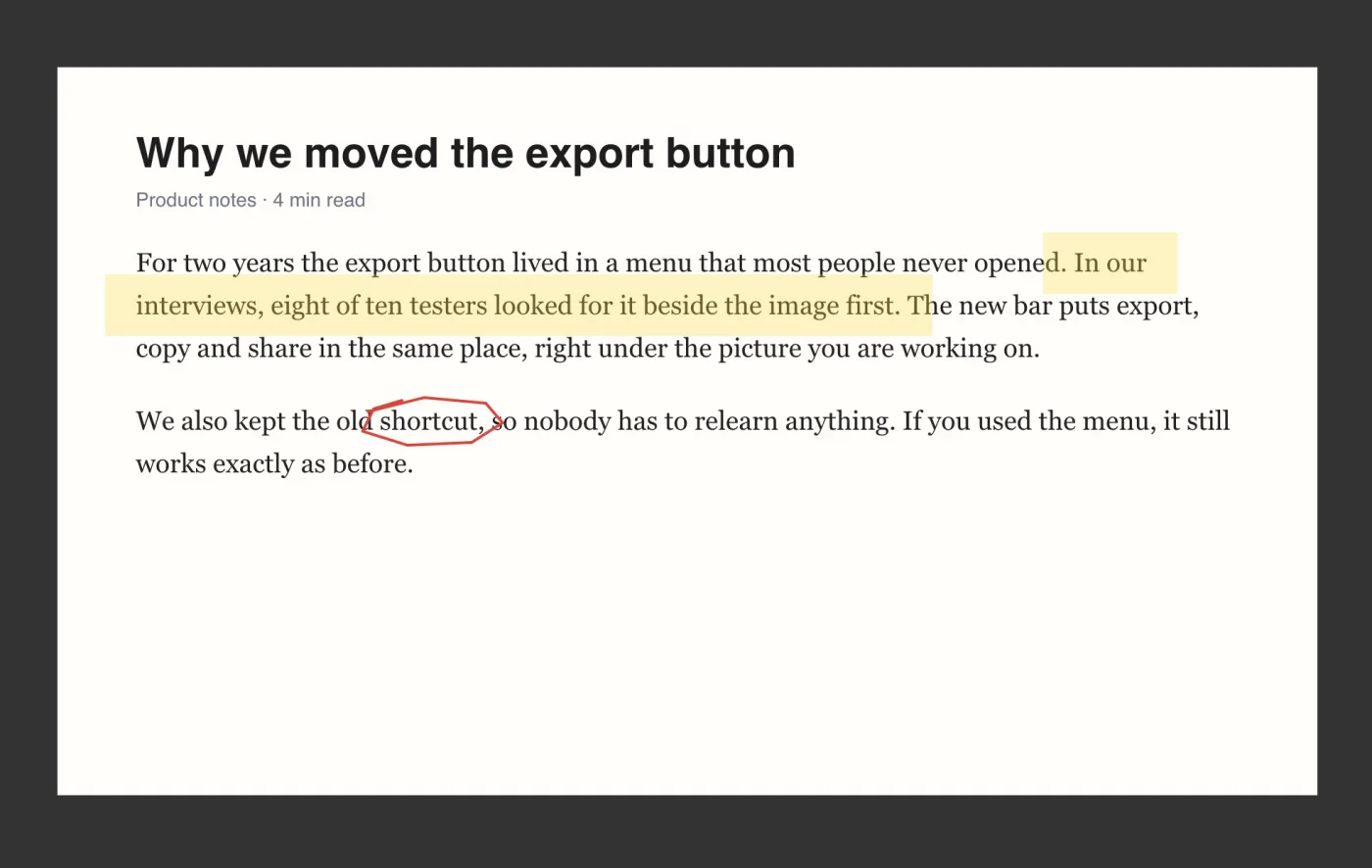
修改画好的内容
切换到「选择」工具(V),点按线条或形状的边缘。
- 拖动可以移动。
- 拖动右下角的白色小方块可以调整大小。
- 在侧栏中选择新的颜色或粗细。
- 按 Delete 删除。
更多选择和设置样式的内容:选择、移动标注并设置样式。
补充说明
- 描边形状要点按边缘才能选中,点按中间不会,所以你仍能点按它里面的内容。填充形状点按内部任意位置都能选中。
- 高亮或细描边下面的文字仍可以选取和复制。实心形状、粗箭头或画笔线条下面的文字算作被遮挡。请参阅复制图片和 PDF 中的文字。
- 导出 PDF 时,箭头、直线、形状和手绘线条会变成标准 PDF 批注,其他 PDF 应用可以编辑。请参阅处理 PDF。