
裁剪、调整尺寸、旋转和翻转
把截图裁到只剩重点,更改像素尺寸,加一圈白边,旋转或翻转页面。
⌥⌘K⌘R⇧⌘R⌘F
这些命令改变的是页面本身,而不只是上面的标注。标注会随页面一起移动、缩放和转动,始终停留在它们所指的内容上。每个命令都作用于当前页面,并且可以用 ⌘Z 撤销。
裁剪
- 选择裁剪工具(K)。
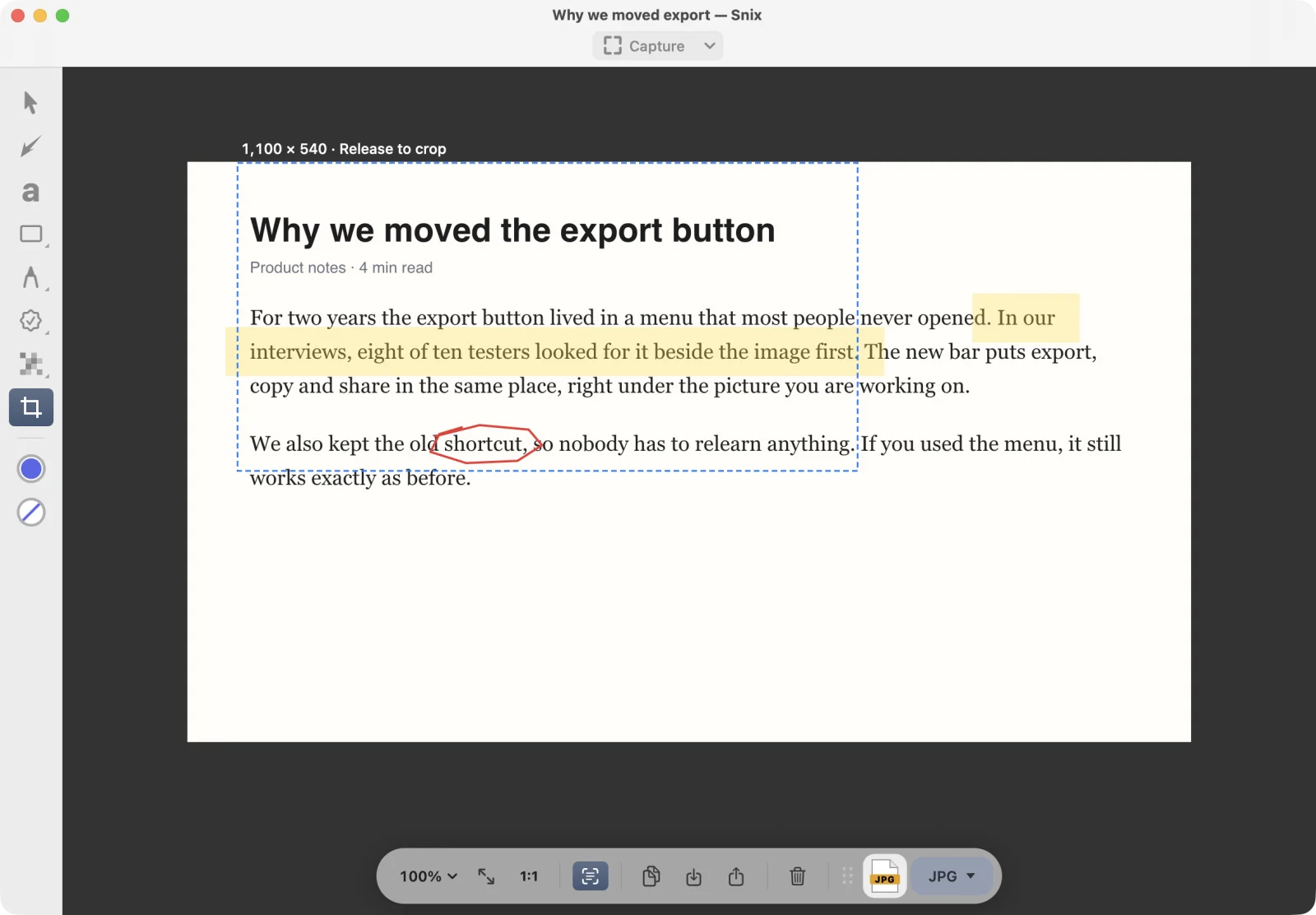
- 拖过你要保留的部分。标签会以像素显示尺寸,并显示「松开裁剪」。
- 松开。Snix 立即裁剪页面。
拖动时按住 Shift 可以裁成正方形。标注在图片上的位置保持不变。裁剪范围外的图片部分会被移除,范围外的标注不再显示。
如果裁得不对,按 ⌘Z 后重新拖动。
调整图像尺寸
- 选择「工具 › 调整图像尺寸…」。
- 以像素输入宽和高。
- 不要关闭保持宽高比(按宽度计算),这样可以维持比例。Snix 会根据宽度算出高度。
- 点按应用。
标注的位置和尺寸会按比例调整。每条边可以是 1 到 16,000 像素。
用扩展画布添加边距
- 选择「工具 › 扩展画布…」。
- 输入要增加的像素数。默认为 100。
- 点按应用。
Snix 会在四周各增加这么多像素,用白色填充。这样就能在原图外面留出位置放文字和箭头。最多可以增加 4,000 像素。
旋转和翻转
| 命令 | 快捷键 |
|---|---|
| 工具 › 顺时针旋转 | ⌘R |
| 工具 › 逆时针旋转 | ⇧⌘R |
| 工具 › 水平翻转 | ⌘F |
形状、箭头和线条会随页面一起转动。文字和图章会随页面移动,但保持正向,依然便于阅读。
在 PDF 页面上
导出 PDF 时,经过旋转、翻转、调整尺寸和扩展的 PDF 页面会保留原始矢量和可搜索文字。裁剪过的 PDF 页面会改为以图片导出,这样被裁掉的内容就无法从文件中恢复。请参阅处理 PDF。
补充说明
- 窗口打开期间,裁剪可以撤销。一旦保存工程并关闭,被裁掉的部分就永久消失了。
- 只能水平翻转。
- 这些命令只改变当前页面。在多页文档中,需要逐个切换到要修改的页面。
- 每次更改都会保留页面的 Retina 缩放倍率。请参阅高分辨率与 Retina 图像。