
选择、移动标注并设置样式
从侧栏或键盘选择工具,设置颜色和大小,移动、缩放、拷贝或删除任意标注。
⌘A⌘Z⇧⌘Z
你添加的每个箭头、形状、文字和图章都是独立的对象。在导出为普通图片之前,你可以随时选中它,移动、调整大小或更改颜色。
选择工具
点按左侧侧栏中的工具,或在画布处于活跃状态时按它的快捷键。有些侧栏按钮包含一组工具。点按这类按钮时,侧栏会滑开,显示这组工具的选项。选择一个选项、点按 ‹、点按画布或按 Esc,侧栏就会滑回。
| 工具 | 按键 | 「工具」菜单 |
|---|---|---|
| 选择 | V | ⌥⌘V |
| 箭头 | A | ⌥⌘A |
| 文字 | T | ⌥⌘T |
| 矩形 | R | ⌥⌘R |
| 圆角矩形 | U | ⌥⌘U |
| 椭圆 | O | ⌥⌘O |
| 直线 | L | ⌥⌘L |
| 画笔 | M | ⌥⌘M |
| 高亮 | I | ⌥⌘I |
| 图章 | P | ⌥⌘P |
| 马赛克 | X | ⌥⌘X |
| 毛玻璃 | B | ⌥⌘B |
| 纯色遮盖 | E | ⌥⌘E |
| 裁剪 | K | ⌥⌘K |
把指针悬停在侧栏按钮上,可以看到它的名称和按键。绘图工具的指针是十字准线,旁边有一个当前颜色的工具小预览。
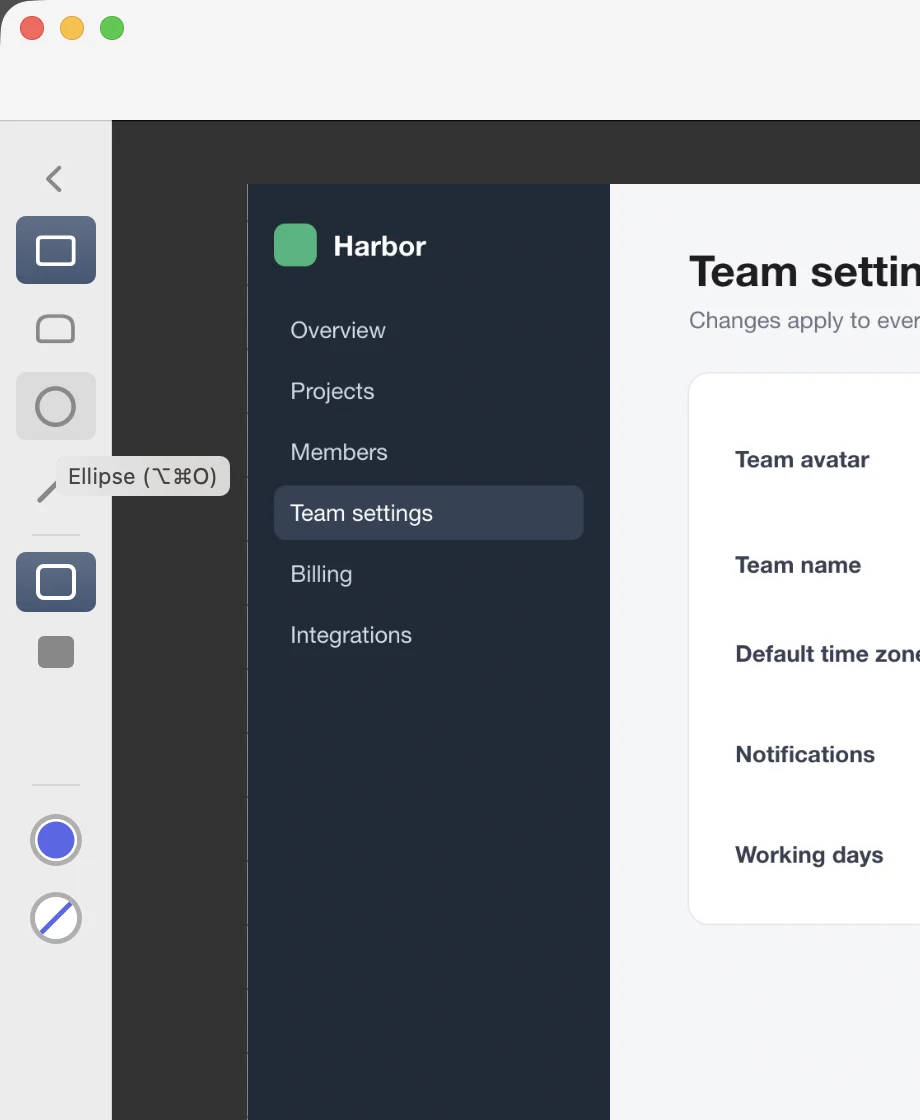
设置颜色和大小
侧栏底部的两个圆圈分别是当前颜色和大小。
- 颜色:点按颜色按钮,从 11 种预设颜色中选择一种,或选择更多颜色…,打开 macOS 颜色面板。
- 大小:点按大小按钮。对大多数工具,它设置粗细:2、4、6、10 或 16 点。对文字和图章,它设置字号:18、24、32、48、64 或 96 点。
新的颜色或大小会应用到你接下来画的标注。如果选中了标注,也会同时更改它们。
选择和修改标注
切换到「选择」工具(V),然后:
- 选择:点按一个标注。按住 Shift 点按可以添加或移除其他标注。「编辑 › 全选标注」(⌘A)选中页面上的所有标注。
- 移动:拖动选中的标注。按方向键微移 1 像素,按住 Shift 再按方向键则移动 10 像素。
- 调整大小:只选中一个标注时,拖动它右下角的白色小方块。
- 更改样式:选中标注后,在侧栏中选择颜色、大小、填充或图章。侧栏会显示所选标注的样式。
- 删除:按 Delete,或选择「编辑 › 删除标注」。
- 编辑文字:连按两下文字或图章。请参阅添加文字和图章。
拷贝、粘贴和撤销
- 复制(⌘C)和剪切(⌘X)作用于选中的标注。粘贴(⌘V)会稍微错开位置添加它们,可以粘贴到同一个窗口或另一个窗口。
- 没有选中任何内容时,复制会拷贝整张图片。
- 撤销(⌘Z)和重做(⇧⌘Z)逐步回退或重做你的更改。每个窗口有自己的历史记录。
清除标注
- 编辑 › 清除全部标注会移除当前页面上的所有标注,保留图片。
- 清空画布(在底栏或「编辑」菜单中)会移除图片和所有页面。按 ⌘Z 可以找回。
补充说明
- 绘制时按住 Shift,形状保持正方形或正圆,直线以 45° 为步进。
- 在含有文字的页面上,点按标注总是选中标注。点按没有标注的文字则选中文字。请参阅复制图片和 PDF 中的文字。
- 单个标注不能旋转。旋转页面时,页面上的标注会一起转动。请参阅裁剪、调整尺寸、旋转和翻转。
- 大小以点为单位,所以 6 点的线条在 Retina 截图和普通截图上看起来一样。请参阅高分辨率与 Retina 图像。