
保存工程与使用窗口
保存 .snix 工程让每个标注都可编辑,同时使用多个窗口,并恢复未保存的工作。
⌘S⇧⌘S⌘N⌘O
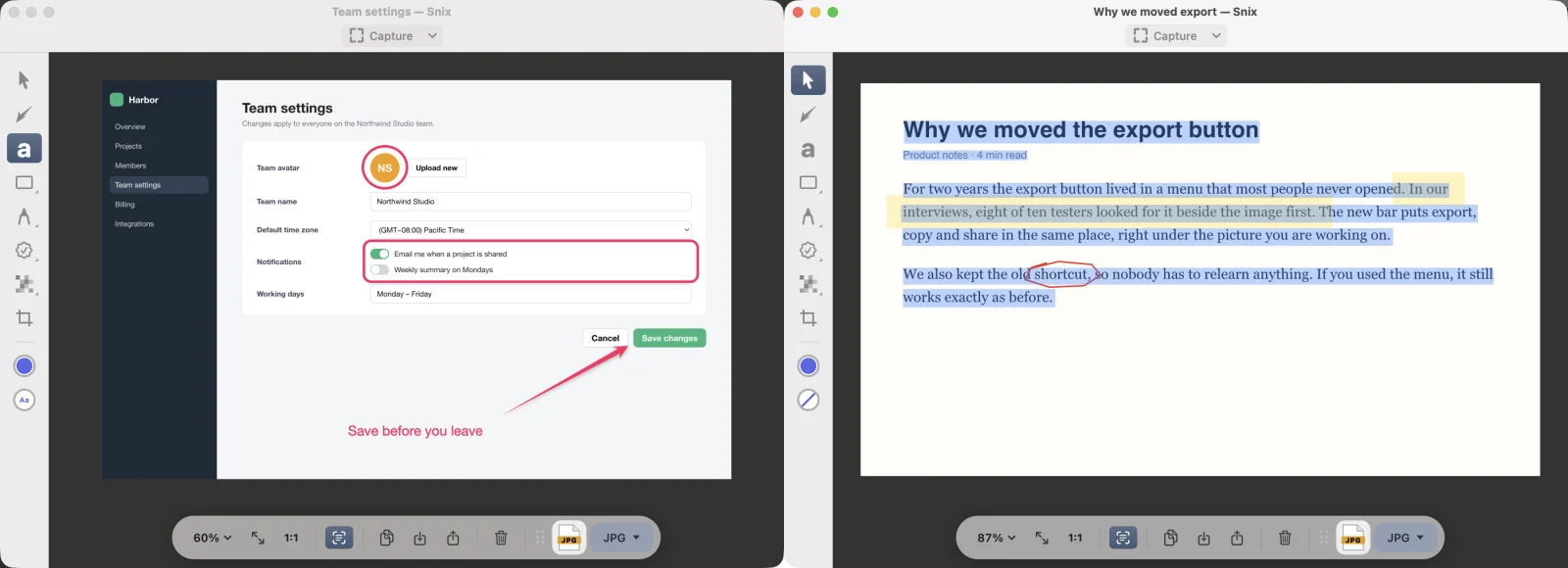
导出的图片是最终结果。Snix 工程则把每个箭头、文字和图章都保留为以后可以修改的对象。每个文档在单独的窗口中打开,有自己的撤销历史,所以截图之间永远不会互相覆盖。
保存工程
- 选择「文件 › 保存工程」(⌘S)。
- 第一次保存时,选择文件名和文件夹。Snix 会保存一个
.snix文件。
之后按 ⌘S 会保存到同一个文件。要用另一个名称保存副本,选择「文件 › 工程另存为…」(⇧⌘S)。
用「文件 › 打开图像 / PDF / 工程…」(⌘O)打开工程,或在访达中连按两下它。所有页面和标注都会恢复为可编辑状态,包括遮盖。
撤销历史不会保存在工程中。保存前做的更改,例如裁剪,在关闭并重新打开文件后就无法撤销了。
工程与分享
工程保留了 Snix 继续编辑所需的一切,包括遮盖下的原始图片和原始 PDF 页面。要把作品发给别人,请改为导出图片或 PDF。请参阅导出、复制、拖出和分享。
使用多个窗口
- 新建窗口(⌘N)会打开一个带白色空白画布的窗口。也可以在截图按钮的箭头菜单中选择空白画布。
- 每次截图都会在新窗口中打开。如果当前窗口是空的,Snix 会直接用它。
- 你打开的每个文件都有自己的窗口,同样只在当前窗口为空时才复用它。在打开面板中可以一次选择多个文件。
- 把文件拖到画布上,也会以同样的方式打开。
每个窗口都有自己的页面、撤销历史和保存位置。「窗口」菜单会列出所有窗口,还提供最小化(⌘M)和全部前置。
粘贴图片
在截图按钮的箭头菜单中选择从剪贴板粘贴,或在拷贝了图片后在画布上按 ⌘V。如果窗口中已经有图片,粘贴的图片会替换它。如果有未保存的更改,Snix 会先请你保存。拷贝的标注则会作为标注粘贴。请参阅选择、移动标注并设置样式。
关闭窗口
选择「文件 › 关闭窗口」(⌘W)。如果有未保存的更改,Snix 会询问「保存“…”的更改?」,并提供保存、取消和不保存。
有未保存的更改时,窗口标题中的名称后面会显示一个圆点。
恢复未保存的工作
Snix 每 15 秒备份一次每个窗口中未保存的编辑。如果 Snix 意外退出,下次启动时会询问是否恢复上次的编辑窗口:
- 全部恢复会从备份重新打开每个窗口,不会替换已打开的文档。
- 忽略会丢弃备份。
恢复的窗口还没有关联到文件。如果想保留,请按 ⌘S 保存。
补充说明
- 你可以打开 macOS 能读取的任何图片、PDF 和
.snix工程。 - Snix 还能打开 Skitch 2.9 保存的图片,其中的标注可以编辑。请参阅打开 Skitch 2.9 文件。
- 工程只存放在你保存的位置,也就是你的 Mac 上。