
开始使用 Snix
完成第一次截图,允许屏幕录制,熟悉编辑器窗口。
⌃⌘5
Snix 帮你截取屏幕、标注截图,再把结果放进邮件、聊天或文件夹。它也能打开图片和 PDF,同一套工具同样适用于你已有的文件。Snix 需要 macOS 15 或更高版本。
完成第一次截图
- 打开 Snix。编辑器窗口出现,并显示「截取屏幕,或拖入图像 / PDF」。
- 按 ⌃⌘5,或点按窗口顶部的截图。
- 第一次截图时,macOS 会询问是否允许 Snix 录制屏幕。在「系统设置 › 隐私与安全性 › 屏幕与系统音频录制」中打开 Snix,然后再截一次。
- 在屏幕上拖过要截取的部分,然后按 Return。
- 截图在编辑器中打开,可以直接标注。
Snix 只在你第一次截图时请求屏幕录制权限,启动时不会请求。如果权限总是不生效,请参阅解决权限和截图问题。
编辑器窗口
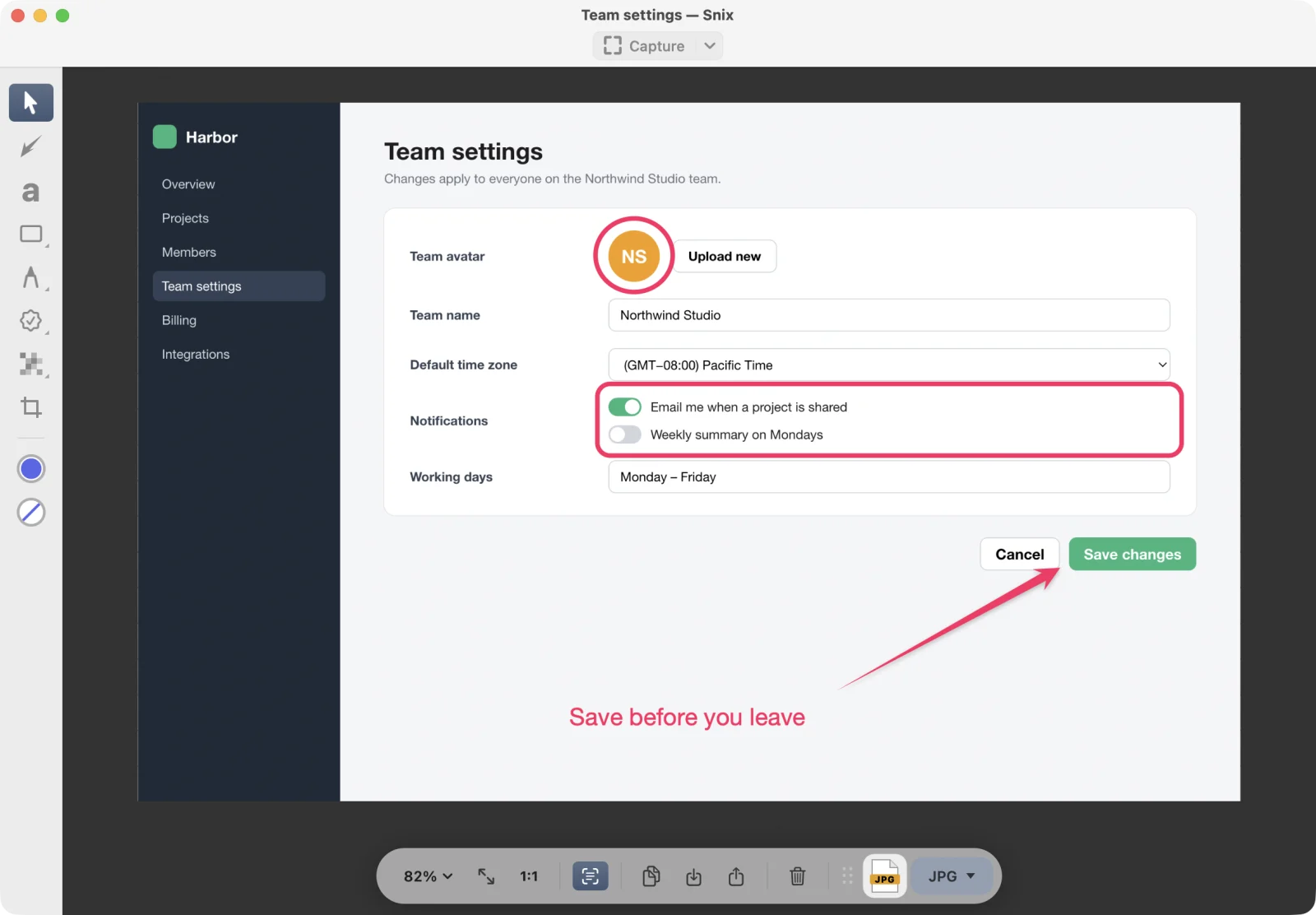
- 截图按钮,位于顶部中间。点按按钮主体进行选区截图。点按箭头打开更多截图与新建方式:全屏截图、选区截图…、窗口截图…、延时选区截图…、菜单截图(延时)…、打开图像或 PDF…、从剪贴板粘贴和空白画布。
- 工具侧栏,位于左侧。工具在上方,当前颜色和大小在工具下方。
- 画布,位于中间。
- 底栏,位于画布下方。从左到右依次是:缩放菜单、适合窗口、1:1、识别图片中的文字、复制图像、导出…、分享和清空画布。多页文档还会显示翻页箭头。最右端的文件图标用来把图片拖出。
「图像已复制」这类简短消息会显示在底栏上方。
打开图片或 PDF
- 选择「文件 › 打开图像 / PDF / 工程…」(⌘O)。可以一次选择多个文件,每个文件在单独的窗口中打开。
- 从访达把文件拖到画布上。
- 在截图按钮的箭头菜单中选择从剪贴板粘贴,打开你拷贝的图片。
缩放与移动
- 使用底栏上的缩放菜单。它显示当前缩放比例,并提供适合窗口(⌘0)、实际大小 (100%)(⌘1)、50%、200%、放大和缩小。
- 在触控板上双指捏合,或按住 ⌘ 滚动,以指针为中心缩放。
- 用两根手指连按两下,在适合窗口和实际大小之间切换。
菜单栏图标
Snix 还会在菜单栏添加一个图标。它的菜单包含选区截图、上次区域截图、窗口截图、全屏截图、菜单截图(延时)、显示编辑器、设置…和退出 Snix。
第一次关闭最后一个编辑器窗口时,Snix 会询问是否继续在菜单栏运行。如果选择留在菜单栏,Snix 会离开程序坞,截图快捷键继续有效。以后可以在「设置」中更改。
下一步
补充说明
- 前几次启动时,Snix 可能会提议改用熟悉的 macOS 快捷键 ⇧⌘3、⇧⌘4 和 ⇧⌘5。请参阅使用 macOS 截图快捷键。
- 第一次显示图片时,Snix 会提议打开文字识别(只提示一次),这样你就能从截图中复制文字。请参阅复制图片和 PDF 中的文字。
- 界面提供英文、简体中文和韩文。